
Konto #
Im Bereich Konto verwalten Sie grundlegende Einstellungen Ihres Benutzerkontos. Hier können Sie Ihr Passwort ändern, zusätzliche Logins anlegen, die Anmeldung mit einem zweiten Faktor absichern, Geräte verwalten sowie Ihre Lizenzen einsehen, zuweisen und zurücksetzen. Der Konto-Bereich gliedert sich in folgende Abschnitte:
E-Mail
Zusätzliche Logins
Zwei-Faktor-Authentifizierung
Geräte
Lizenzen
Aktivität & Hinweise
System-Benachrichtigungen

E-Mail #
Im Abschnitt E-Mail sehen Sie die aktuell mit Ihrem Konto verknüpfte E-Mail-Adresse. Diese Adresse wird für die Anmeldung im Portal sowie für wichtige Systemnachrichten verwendet. Die E-Mail-Adresse kann nur durch Deinstallation und Neuinstallation auf dem Kindergerät geändert werden.
Mit der Schaltfläche „Passwort ändern“ können Sie jederzeit ein neues Passwort festlegen. Wir empfehlen, ein sicheres Passwort zu wählen, das nicht auch für andere Dienste verwendet wird.
Die Schaltfläche „Konto löschen“ entfernt Ihr Benutzerkonto dauerhaft aus dem Portal. Dabei werden auch alle zugehörigen Einstellungen und Daten gelöscht. Diese Aktion kann nicht rückgängig gemacht werden. Bevor Sie Ihr Konto löschen können, muss die App von jedem Gerät deinstalliert worden sein.
Zusätzliche Logins #
Dieser Bereich ermöglicht es, weitere Zugangsdaten für Ihr Konto anzulegen. Dies ist besonders praktisch, wenn mehrere Personen Zugriff auf das Portal benötigen, zum Beispiel beide Elternteile oder andere berechtigte Personen. Jeder zusätzliche Login besitzt eigene Zugangsdaten, greift jedoch auf das gleiche Konto und die gleichen Geräte zu.
Über „Hinzufügen“ können Sie einen neuen Login erstellen. Dieser zusätzliche Login hat die gleichen Berechtigungen wie auch der Hauptnutzer und kann auch für die kostenlose Eltern-App verwendet werden.

Zwei-Faktor-Authentifizierung #
Mit der Zwei-Faktor-Authentifizierung sichern Sie den Zugang zum Web-Portal zusätzlich zum Passwort ab. Nach der Anmeldung mit E-Mail-Adresse und Passwort fragt das Portal einen sechsstelligen Code ab, den eine Authenticator-App auf Ihrem Smartphone erzeugt. Wer das Passwort kennt, aber Ihr Smartphone nicht besitzt, kommt damit nicht mehr in das Portal. Gerade bei einer Kindersicherung ist das ein wichtiger Schutz, denn Kinder kennen das Passwort ihrer Eltern häufiger, als Eltern vermuten.
Als zweiter Faktor dient ausschließlich eine Authenticator-App, zum Beispiel Microsoft Authenticator, Google Authenticator oder eine vergleichbare App. Codes per E-Mail oder SMS bieten wir bewusst nicht an: Ein Code, der im E-Mail-Postfach der Eltern landet, wäre für ein Kind mit Zugriff auf dieses Postfach kein Hindernis.
Sie finden die Einstellung im Bereich Konto, den Sie über das Menü mit den drei Punkten rechts oben erreichen. Solange die Funktion nicht eingerichtet ist, steht dort der Status „Nicht aktiv“.
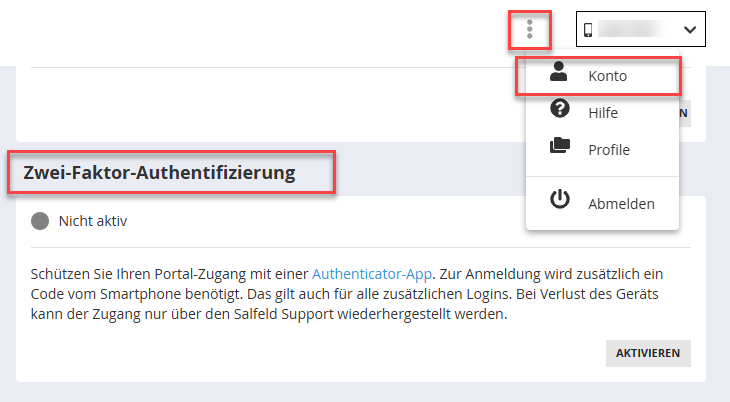
So richten Sie die Zwei-Faktor-Authentifizierung ein:
- Klicken Sie im Abschnitt Zwei-Faktor-Authentifizierung auf „Aktivieren“. Das Portal zeigt daraufhin einen QR-Code an.
- Öffnen Sie die Authenticator-App auf Ihrem Smartphone und scannen Sie diesen QR-Code. Falls das Scannen nicht möglich ist, klicken Sie auf „Manuell eingeben“. Sie erhalten dann einen Schlüssel, den Sie über die Schaltfläche „Kopieren“ übernehmen oder von Hand in die App eintragen können.
- Die Authenticator-App zeigt nun einen sechsstelligen Code an, der sich alle 30 Sekunden ändert. Geben Sie diesen Code im Portal ein und klicken Sie auf „Bestätigen“.
War die Eingabe korrekt, wechselt der Status auf „Aktiv“. Ihre laufende Sitzung bleibt dabei angemeldet, Sie müssen sich also nicht sofort neu anmelden.
Bei der nächsten Anmeldung geben Sie zuerst wie gewohnt E-Mail-Adresse und Passwort ein. Anschließend erscheint eine zusätzliche Seite mit der Abfrage des sechsstelligen Codes. Sobald alle sechs Ziffern eingetragen sind, wird die Anmeldung automatisch fortgesetzt. Ist ein Code bereits abgelaufen, geben Sie einfach den nächsten Code aus der App ein. Eine Funktion „Diesem Gerät vertrauen“ gibt es bewusst nicht, der Code wird also bei jeder neuen Anmeldung verlangt. Innerhalb einer laufenden Sitzung werden Sie nicht erneut danach gefragt.
Wenn Sie den zweiten Faktor auf einem weiteren Smartphone einrichten möchten, zum Beispiel für den zweiten Elternteil, verwenden Sie die Option „QR-Code erneut anzeigen“. Zur Sicherheit müssen Sie dafür zunächst einen aktuellen Code eingeben. Danach wird derselbe QR-Code noch einmal angezeigt und kann mit einer weiteren Authenticator-App gescannt werden. Beide Geräte erzeugen anschließend dieselben Codes.
Die Zwei-Faktor-Authentifizierung gilt für das gesamte Konto. Sie wird vom Hauptkonto eingeschaltet und betrifft dann auch alle zusätzlichen Logins. Auch diese Personen benötigen zur Anmeldung einen Code aus einer Authenticator-App. Richten Sie den zweiten Faktor daher am besten gemeinsam auf allen Smartphones ein, die Zugriff auf das Portal haben sollen.
Zum Ausschalten klicken Sie auf „Deaktivieren“ und geben einen aktuellen Code aus der App ein. Ohne gültigen Code lässt sich die Funktion nicht abschalten.
Bitte beachten Sie: Wenn Sie Ihr Smartphone verlieren oder die Authenticator-App löschen, ohne den zweiten Faktor vorher auf einem anderen Gerät eingerichtet zu haben, ist keine Anmeldung mehr möglich. Wiederherstellungs- oder Ersatzcodes gibt es nicht. Der Zugang kann in diesem Fall nur vom Salfeld Support wiederhergestellt werden, und zwar erst nach einem Nachweis über Ihre Lizenz beziehungsweise Ihren Kauf. Ein selbst durchgeführtes Zurücksetzen des Passworts hebt die Zwei-Faktor-Authentifizierung nicht auf.
Die Zwei-Faktor-Authentifizierung betrifft ausschließlich die Anmeldung am Web-Portal. Die Kindersicherung auf dem Kindergerät arbeitet unverändert weiter, ebenso die Synchronisierung der Geräte. Auch die Links in den E-Mail-Berichten funktionieren wie bisher ohne zusätzlichen Code. Wenn Sie das Portal aus der Eltern-App oder aus der Windows-Software heraus öffnen, wird der Code dort ebenfalls abgefragt.
Geräte #
Im Abschnitt Geräte sehen Sie alle Geräte, die aktuell mit Ihrem Konto verbunden sind. Zu jedem Gerät werden verschiedene Informationen angezeigt, zum Beispiel:
- der Name des Geräts
- der aktuelle Lizenzstatus
- das Ablaufdatum der Lizenz
- der verwendete Lizenzschlüssel
Über das Zahnrad-Symbol gelangen Sie zur Lizenzseite, auf der Sie die Seriennummer Ihrer Lizenz eingeben können.
Lizenzen #
Der Bereich Lizenzen zeigt alle Seriennummern/Lizenzen an, die Ihrem Konto zugeordnet sind. Hier sehen Sie unter anderem die Seriennummer, die Anzahl der verfügbaren Geräteplätze und den aktuellen Status der Lizenz. Weitere ausführliche Informationen rund um Lizenzen finden Sie im separaten Kapitel Lizenzen. Über die verfügbaren Schaltflächen können Sie bestimmte Aktionen ausführen:
Reset: Mit dieser Funktion können Sie eine Lizenz zurücksetzen. Dies ist zum Beispiel hilfreich, wenn ein Gerät verloren gegangen ist oder nicht mehr erreichbar ist.
Erweitern: Mit dieser Option können Sie kostengünstig Ihre vorhandene Lizenz auf weitere Geräte erweitern.
Aktivität & Hinweise #
Der Bereich Aktivität & Hinweise zeigt wichtige Informationen zu Ihrem Konto und Ihren Geräten an.
Hinweise: Unter diesem Menüpunkt werden alle Systemmeldungen, Warnungen oder wichtige Informationen zu Ihren einzelnen Geräten angezeigt. Dies können zum Beispiel sicherheitsrelevante Hinweise, Freigabewünsche, fehlende Rechte oder Statusmeldungen sein.
Portal-Verlauf: Im Portal-Verlauf sehen Sie eine Übersicht über Zugriffe auf Ihr Konto. Dazu gehören zum Beispiel Anmeldungen im Web-Portal oder andere relevante Aktivitäten. Mehr Informationen finden Sie im Kapitel Portal-Verlauf.
System-Benachrichtigungen #
In diesem Abschnitt können Sie festlegen, ob Sie benachrichtigt werden möchten, wenn für die Kindersicherung ein Passwort eingegeben wurde. Eine Benachrichtigung wird dann an die E-Mail-Adresse des Konto-Inhabers sowie an die zusätzlichen Logins versandt. Bei installierten Eltern-Apps werden diese (falls Android) ebenfalls per Push-Nachricht benachrichtigt. Wenn Sie die Eltern-App verwenden, stellen Sie bitte sicher, dass Benachrichtigungen für die Kisi App erlaubt sind. Mehr Informationen finden Sie im Kapitel Eltern-App
