
FAQ Huawei und Honor #
Huawei-Geräte weisen teilweise eine sehr spezielle Android-Implementation auf, die sich nicht immer an gängige Android-Standards hält. Auf dieser Seite finden Sie die wichtigsten gerätespezifischen Einstellungen für die Kisi-App sowie Hinweise auf mögliche Manipulations-Möglichkeiten.
Wichtig: Akku-Einstellungen anpassen
Bedienungshilfen wieder aktivieren
App im Homescreen deinstallierbar?
Huawei ohne Google-Dienste
Hinweis zu Honor-Geräten
Hinweis zu HarmonyOS
Bitte beachten Sie: Huawei ändert die Bezeichnung und Anordnung der Menüpunkte von Version zu Version. Je nach EMUI- bzw. HarmonyOS-Version und Modell können die Menüs auf Ihrem Gerät daher anders heißen als hier beschrieben. Am schnellsten finden Sie einen Eintrag über die Suche oben in den Einstellungen.
Wichtig: Akku-Einstellungen anpassen #
Huawei-Geräte beenden Hintergrunddienste besonders aggressiv, sobald der Akkustand sinkt oder ein Energiesparplan aktiv ist. Damit die Zeitzählung der Kindersicherung nicht aussetzt, muss die Kisi-App von dieser Verwaltung ausgenommen werden.
Öffnen Sie auf dem Kindergerät die Einstellungen und suchen Sie dort nach App-Start (auf vielen Geräten auch unter Einstellungen > Akku > App-Start). Wählen Sie in der Liste den Eintrag der Kisi-App und deaktivieren Sie den Schalter Automatisch verwalten. Aktivieren Sie danach im eingeblendeten Dialog alle drei Optionen: Auto-Start, Sekundärer Start und Im Hintergrund ausführen.
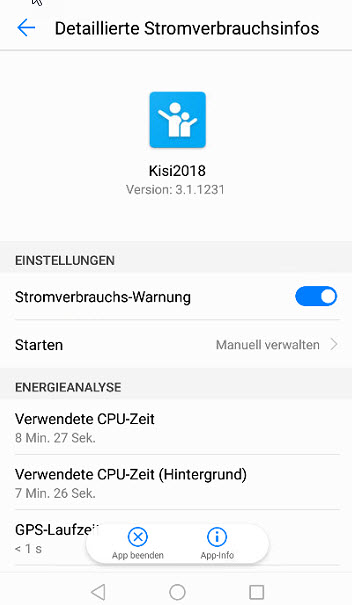
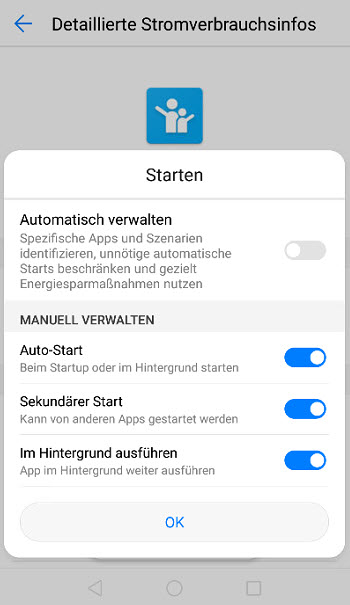
Auf älteren Geräten (etwa ab Android 7.x) erreichen Sie denselben Dialog über Einstellungen > Akku > Akku-Nutzung > Software > Kisi. Setzen Sie das Startverhalten dort ebenfalls auf Manuell verwalten. Die obigen Screenshots stammen von einer älteren EMUI-Version, in der die App noch “Kisi 2018” hieß.
Prüfen Sie zusätzlich die folgenden Punkte:
- Einstellungen > Akku: Stromsparen und Ultra-Stromsparmodus ausgeschaltet
- Einstellungen > Suche nach Akku-Optimierung: Kisi-App auf Nicht zugelassen setzen
- Einstellungen > Akku > Weitere Akkueinstellungen: Im Ruhezustand verbunden bleiben aktivieren
Der Ultra-Stromsparmodus verdient besondere Aufmerksamkeit: Er lässt nur noch wenige ausgewählte Apps zu und beendet alle übrigen Hintergrunddienste. Damit endet auch die Zeitzählung der Kindersicherung. Der Modus wird meist gar nicht über die Einstellungen aufgerufen, sondern über eine Kachel in der Benachrichtigungsleiste - und damit auch schnell einmal versehentlich. Wir empfehlen, diese Kachel über die Schaltfläche Bearbeiten am unteren Rand der Benachrichtigungsleiste nach hinten zu verschieben oder ganz zu entfernen. Prüfen Sie nach einer Nutzung dieses Modus unbedingt, ob die Bedienungshilfen noch aktiv sind (siehe nächster Abschnitt).
Bedienungshilfen wieder aktivieren #
Aktivierte Bedienungs-/Eingabehilfen sind Voraussetzung für den Webfilter und für den Schutz bestimmter Einstellungsbereiche. Sind die Bedienungshilfen deaktiviert, erhalten Sie im Web Portal auf der Startseite eine entsprechende Nachricht.
Auf aktuellen Geräten aktivieren Sie die Bedienungshilfen über Einstellungen > Bedienungshilfen > Bedienungshilfen > Kisi > Einschalten. Auf älteren EMUI-Versionen liegt derselbe Eintrag unter Einstellungen > Intelligente Unterstützung > Bedienungshilfen > Kisi > Einschalten:
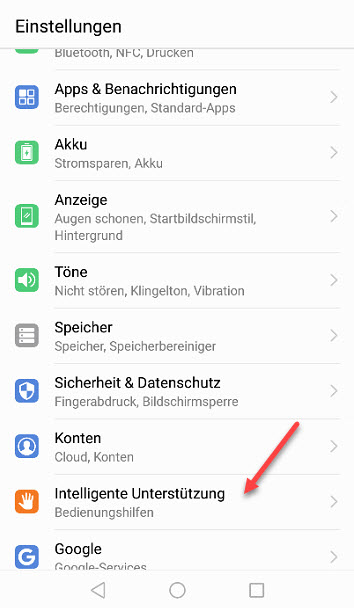
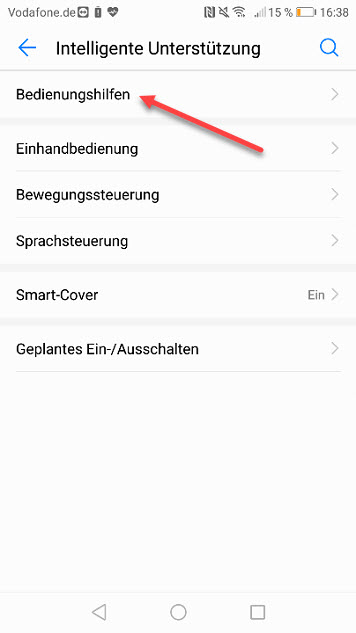
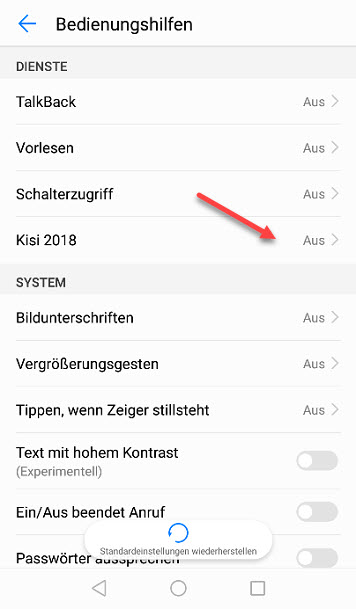
Sollte der Webfilter danach im Chrome-Browser noch nicht funktionieren, starten Sie das Huawei-Gerät bitte einmalig neu. Es kann unter Umständen auch etwas dauern, bis die Warnmeldung im Web Portal wieder ausgeblendet wird. Allgemeine Hinweise finden Sie im Kapitel Benötigte Android-Rechte.
App im Homescreen deinstallierbar? #
Auf Huawei-Geräten lässt sich eine App in der Standard-Konfiguration einfach dadurch entfernen, dass das Icon auf dem Homescreen gedrückt gehalten und auf den Papierkorb bzw. auf “Deinstallieren” gezogen wird. Wir haben das auf diversen Huawei-Geräten auch mit anderen (auch sehr namhaften Security-)Apps geprüft: Alle haben dasselbe Problem und lassen sich auf diese Weise entfernen. Auf anderen Geräten ist die Deinstallation durch den Geräteadministrator wirksam geschützt.
Bei dieser Art der Deinstallation wird das Kindergerät nicht aus dem Web Portal gelöscht. Sie merken eine solche Deinstallation daran, dass das Datum unter “Letzter Sync” im Web Portal immer älter wird und Sie keine aktuellen Protokolle mehr sehen. Wir raten dazu, regelmäßig einen Blick in die Protokolle zu werfen. Sie können ebenfalls die E-Mail-Reporte (auch täglich) aktivieren, um auf dem aktuellen Stand zu bleiben.
Eine wirksame Gegenmaßnahme ist der Manipulationsverdacht unter Web Portal > Sicherheit. Bei aktiven Bedienungshilfen wird der Versuch, die App auf diese Weise zu entfernen, als Manipulation erkannt. Das Gerät bleibt dann so lange gesperrt, bis Sie es mit Ihrem Passwort oder über das Web Portal wieder freigeben. Ergänzend empfiehlt es sich, unter Web Portal > Sicherheit die Option Einstellungen zu sperren, damit der Kisi-App nicht über die Einstellungen-App Rechte entzogen werden können. Ein Video zum Manipulationsschutz zeigt den Ablauf am Beispiel genau dieser Deinstallation.
Huawei ohne Google-Dienste #
Huawei-Geräte, die seit Mitte 2019 auf den Markt gekommen sind, werden ohne Google Play Store und ohne Google-Dienste ausgeliefert. Die Kisi-App installieren Sie auf diesen Geräten nicht über den Play Store, sondern als APK-Datei direkt von unserer Download-Seite. Hinweise dazu finden Sie im Kapitel Installation Android.
Ohne Google-Dienste steht auf dem Gerät kein FCM-Token zur Verfügung. Das bedeutet: Die sofortige Standort-Abfrage (GPS) aus dem Web Portal funktioniert nicht, und Änderungen an den Limits werden nicht in Echtzeit auf das Gerät übertragen, sondern erst beim nächsten regulären Sync. Alle bereits gesetzten Limits gelten auf dem Gerät natürlich trotzdem weiter. Weitere Informationen dazu im Abschnitt FCM-Token Fehler.
Hinweis zu Honor-Geräten #
Honor gehörte bis Ende 2020 zu Huawei und verwendete mit Magic UI praktisch dasselbe System. Die auf dieser Seite beschriebenen Besonderheiten gelten daher uneingeschränkt für ältere Honor-Modelle.
Seit der Abspaltung ist Honor eine eigenständige Marke. Aktuelle Honor-Geräte laufen mit MagicOS und werden wieder mit Google Play Store und Google-Diensten ausgeliefert - der Abschnitt Huawei ohne Google-Dienste betrifft diese Geräte also nicht. Die aggressive Akku-Verwaltung ist bei MagicOS jedoch geblieben; die zugehörigen Menüpunkte sind ähnlich benannt wie oben beschrieben und finden sich ebenfalls im Bereich Akku bzw. App-Start.
Hinweis zu HarmonyOS #
Huawei liefert in Europa weiterhin EMUI beziehungsweise das Android-basierte HarmonyOS (Version 4 und älter) aus. Auf diesen Geräten läuft die Kisi-App wie auf jedem anderen Android-Gerät.
Davon zu unterscheiden ist HarmonyOS NEXT (auch HarmonyOS 5): Diese Version verzichtet vollständig auf den Android-Unterbau und führt keine Android-Apps mehr aus. Auf einem Gerät mit HarmonyOS NEXT lässt sich die Kisi-App daher nicht installieren. Huawei setzt HarmonyOS NEXT bislang nur auf dem chinesischen Markt ein; für in Europa gekaufte Geräte ist es derzeit nicht verfügbar.