
Compte #
Dans la section Compte, vous pouvez gérer les paramètres de base de votre compte utilisateur. Vous pouvez y modifier votre mot de passe, créer des connexions supplémentaires, protéger la connexion par un deuxième facteur, gérer vos appareils et consulter, attribuer ou réinitialiser vos licences. La section Compte comprend les parties suivantes :
E-mail
Autres comptes de connexion
Authentification à deux facteurs
Appareils
Licences
Activité & alertes
Notifications système
E-mail #
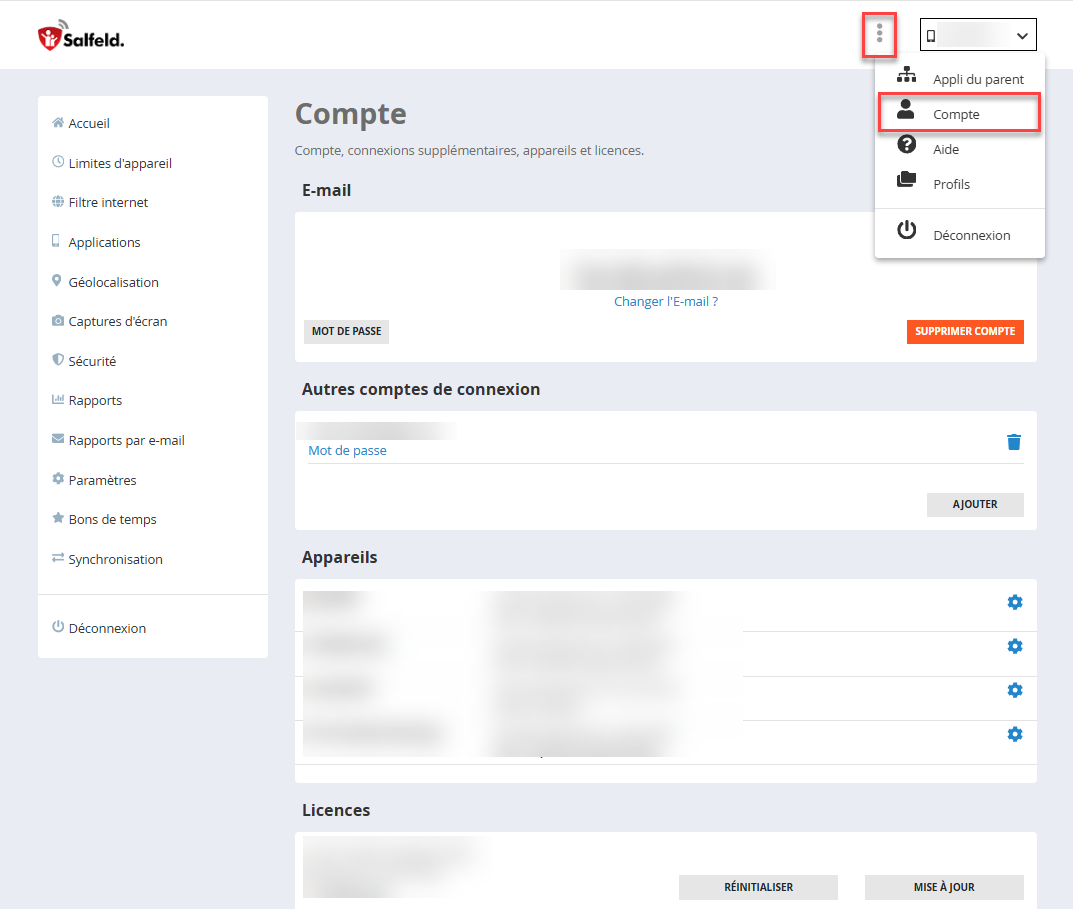
Dans la section E-mail, vous pouvez voir l’adresse e-mail actuellement associée à votre compte. Cette adresse est utilisée pour vous connecter au portail et pour recevoir des notifications importantes du système. L’adresse e-mail ne peut être modifiée qu’en désinstallant puis en réinstallant l’application sur l’appareil de l’enfant.
Avec le bouton « Modifier le mot de passe », vous pouvez définir un nouveau mot de passe à tout moment. Nous recommandons de choisir un mot de passe sécurisé qui n’est pas utilisé pour d’autres services.
Le bouton « Supprimer le compte » supprime définitivement votre compte utilisateur du portail. Tous les paramètres et données associés seront également supprimés. Cette action est irréversible. Avant de supprimer votre compte, l’application doit être désinstallée de tous les appareils.
Autres comptes de connexion #
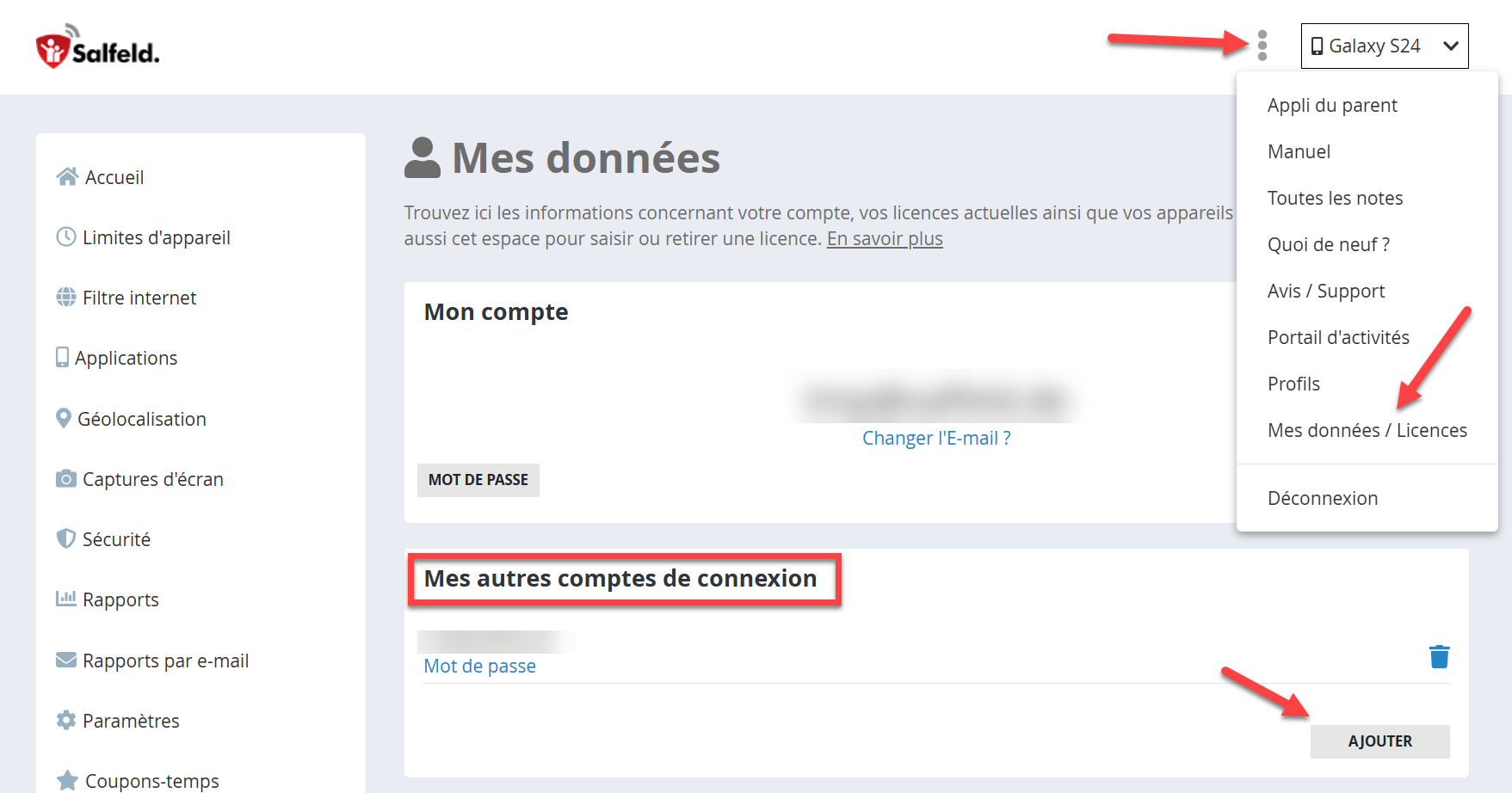
Cette section vous permet de créer des identifiants de connexion supplémentaires pour votre compte. Cela peut être utile si plusieurs personnes doivent accéder au portail, par exemple les deux parents ou d’autres personnes autorisées. Chaque connexion supplémentaire possède ses propres identifiants mais accède au même compte et aux mêmes appareils.
Avec le bouton « Ajouter », vous pouvez créer une nouvelle connexion. Cette connexion supplémentaire dispose des mêmes droits que l’utilisateur principal et peut également être utilisée avec l’application parentale gratuite.
Authentification à deux facteurs #
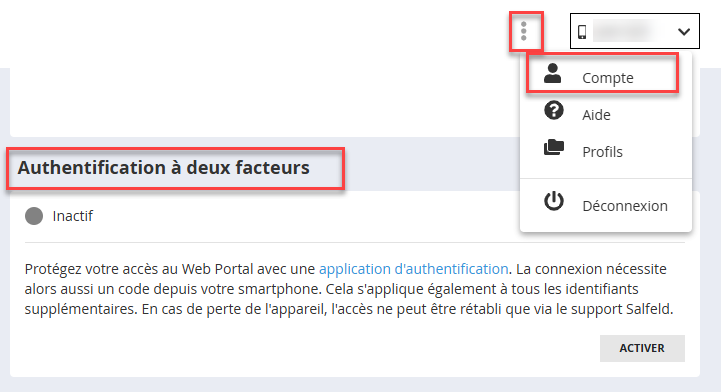
L’authentification à deux facteurs protège l’accès au portail web en plus du mot de passe. Après la connexion avec l’adresse e-mail et le mot de passe, le portail demande un code à six chiffres généré par une application d’authentification sur votre smartphone. Une personne qui connaît le mot de passe mais ne possède pas votre smartphone ne peut plus accéder au portail. Pour Child Control, cette protection est particulièrement importante, car les enfants connaissent le mot de passe de leurs parents plus souvent que ceux-ci ne le pensent.
Le seul deuxième facteur pris en charge est une application d’authentification, par exemple Microsoft Authenticator, Google Authenticator ou une application comparable. Les codes par e-mail ou par SMS ne sont volontairement pas proposés : un code qui arrive dans la boîte aux lettres des parents ne serait pas un obstacle pour un enfant ayant accès à cette boîte.
Vous trouverez ce réglage dans la section Compte, accessible par le menu à trois points en haut à droite. Tant que la fonction n’est pas configurée, le statut affiché est « Inactif ».
Voici comment configurer l’authentification à deux facteurs :
- Dans la section Authentification à deux facteurs, cliquez sur « Activer ». Le portail affiche alors un code QR.
- Ouvrez l’application d’authentification sur votre smartphone et scannez ce code QR. Si le scan n’est pas possible, cliquez sur « Saisir manuellement ». Vous obtenez alors une clé que vous pouvez reprendre avec le bouton « Copier » ou saisir à la main dans l’application.
- L’application d’authentification affiche maintenant un code à six chiffres qui change toutes les 30 secondes. Saisissez ce code dans le portail et cliquez sur « Confirmer ».
Si la saisie est correcte, le statut passe à « Actif ». Votre session en cours reste connectée, vous n’avez donc pas besoin de vous reconnecter immédiatement.
Lors de la prochaine connexion, vous saisissez d’abord votre adresse e-mail et votre mot de passe comme d’habitude. Une page supplémentaire demande ensuite le code à six chiffres. Dès que les six chiffres sont saisis, la connexion se poursuit automatiquement. Si un code a déjà expiré, saisissez simplement le code suivant affiché dans l’application. Il n’existe volontairement pas d’option « faire confiance à cet appareil » : le code est donc demandé à chaque nouvelle connexion. Pendant une session en cours, il ne vous est plus redemandé.
Si vous souhaitez configurer le deuxième facteur sur un autre smartphone, par exemple pour le second parent, utilisez l’option « Afficher à nouveau le code QR ». Pour des raisons de sécurité, vous devez d’abord saisir un code actuel. Le même code QR est ensuite affiché une nouvelle fois et peut être scanné avec une autre application d’authentification. Les deux appareils génèrent alors les mêmes codes.
L’authentification à deux facteurs s’applique à l’ensemble du compte. Elle est activée par le compte principal et concerne alors aussi tous les autres comptes de connexion. Ces personnes ont également besoin d’un code issu d’une application d’authentification pour se connecter. Il est donc préférable de configurer le deuxième facteur ensemble sur tous les smartphones qui doivent accéder au portail.
Pour la désactiver, cliquez sur « Désactiver » et saisissez un code actuel de l’application. Sans code valide, la fonction ne peut pas être désactivée.
Veuillez noter : si vous perdez votre smartphone ou si vous supprimez l’application d’authentification sans avoir configuré au préalable le deuxième facteur sur un autre appareil, la connexion n’est plus possible. Il n’existe ni codes de récupération ni codes de secours. Dans ce cas, l’accès ne peut être rétabli que par le support Salfeld, et uniquement après justification de votre licence ou de votre achat. Une réinitialisation du mot de passe effectuée par vos soins ne supprime pas l’authentification à deux facteurs.
L’authentification à deux facteurs concerne uniquement la connexion au portail web. Child Control sur l’appareil de l’enfant continue de fonctionner normalement, tout comme la synchronisation des appareils. Les liens contenus dans les rapports par e-mail fonctionnent également comme avant, sans code supplémentaire. Si vous ouvrez le portail depuis l’application parentale ou depuis le logiciel Windows, le code y est également demandé.
Appareils #
Dans la section Appareils, vous pouvez voir tous les appareils actuellement associés à votre compte. Pour chaque appareil, différentes informations sont affichées, par exemple :
- le nom de l’appareil
- le statut actuel de la licence
- la date d’expiration de la licence
- la clé de licence utilisée
En utilisant l’icône en forme d’engrenage, vous pouvez ouvrir la page de licence où vous pouvez saisir le numéro de série de votre licence.
Licences #
La section Licences affiche tous les numéros de série / licences associés à votre compte. Vous pouvez y voir le numéro de série, le nombre d’appareils disponibles et le statut actuel de la licence. Vous trouverez des informations détaillées sur les licences dans le chapitre Licences. Les boutons disponibles vous permettent d’effectuer certaines actions :
Réinitialiser : Cette fonction vous permet de réinitialiser une licence. Cela peut être utile par exemple si un appareil a été perdu ou n’est plus accessible.
Mise à jour : Cette option vous permet d’étendre votre licence existante à d’autres appareils à un coût réduit.
Activité & alertes #
La section Activité & alertes affiche des informations importantes concernant votre compte et vos appareils.
Notes : Cette section affiche les messages système, les avertissements ou d’autres informations importantes concernant vos appareils. Cela peut inclure des notifications de sécurité, des demandes d’autorisation, des droits manquants ou des messages d’état.
Journal du portail : Le journal d’activité du portail vous donne un aperçu des accès à votre compte. Cela inclut par exemple les connexions au portail web ou d’autres activités pertinentes. Pour plus d’informations, consultez le chapitre Portail d’activités.
Notifications système #
Dans cette section, vous pouvez définir si vous souhaitez recevoir une notification lorsqu’un mot de passe a été saisi pour Child Control. Une notification sera alors envoyée à l’adresse e-mail du titulaire du compte ainsi qu’à toutes les connexions supplémentaires. Si des applications parentales sont installées, elles recevront également une notification push (Android uniquement). Si vous utilisez l’application parentale, veuillez vous assurer que les notifications pour l’application Child Control sont autorisées. Pour plus d’informations, consultez le chapitre Appli du parent.
