
Démarrage et fenêtre d’info #
Aussi bien sous Android que sous Windows, Child Control indique d’un coup d’œil combien de temps a été utilisé aujourd’hui et combien de temps reste encore disponible aujourd’hui. Rien ne se règle sur l’appareil lui-même – vous effectuez tous les réglages dans le portail web ou via l’icône « Portail web » de l’appli. Vous découvrez ici comment cet écran de démarrage est structuré sur l’appareil de l’enfant.
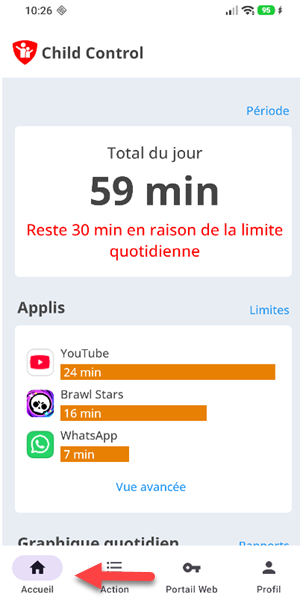
Fenêtre d’info Android
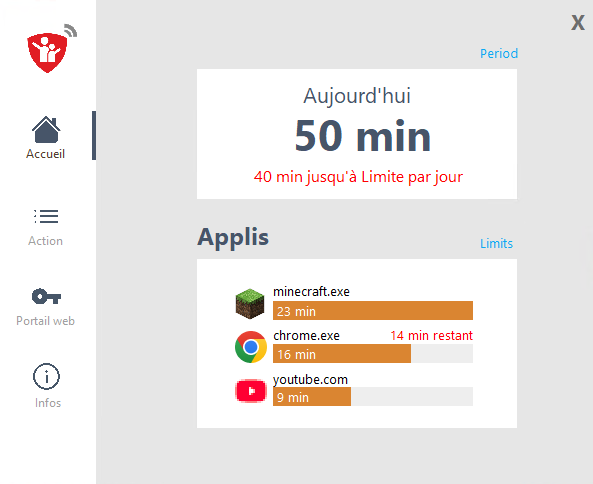
Fenêtre d’info Windows
Temps restant
Il existe une différence au niveau de l’ouverture. Sous Windows, cette fenêtre d’info peut être ouverte via l’icône dans la barre des tâches ou, au choix, avec la combinaison de touches Maj + Ctrl + F6. Sur un appareil Android, l’enfant lance tout simplement l’appli « Child Control » pour accéder à cet aperçu.
La carte supérieure « Total du jour » affiche en gros caractères le temps déjà utilisé aujourd’hui, par exemple « 1h 15m ». Si vous avez défini une prolongation, le temps supplémentaire apparaît en dessous sous la forme « Ajout de temps ». Dès qu’il reste moins de huit heures, l’appli affiche le temps restant, par exemple « 45m restant », avec le motif de la limite – par exemple « jusqu’à la limite par jour », « jusqu’à la limite par semaine », « jusqu’à une période de blocage » ou « jusqu’à une pause ».
La carte « Applis » liste les applis utilisées aujourd’hui. Pour chaque appli, vous voyez le temps déjà utilisé et, si une limite par appli est définie, une barre ainsi que le temps restant avec l’indication « xx min restant ».
Si Child Control est actuellement désactivé pour l’appareil, le message « Child Control est actuellement désactivé sur cet appareil. » apparaît à la place de l’affichage du temps. Si un comptage du temps partagé sur plusieurs appareils (itinérance) est utilisé, la carte supérieure passe à « Itinérance » et affiche à la fois le temps d’itinérance total et le temps de cet appareil.
Fenêtre d’info Android #
L’écran de démarrage et d’information de la version Android s’ouvre en appuyant sur l’icône de l’appli Child Control.
Fenêtre d’info Windows #
Pour ouvrir la fenêtre d’info Windows, cliquez sur l’icône correspondante dans la barre des tâches de Windows ou appuyez sur la combinaison de touches Maj + Ctrl + F6.
Temps restant #
Child Control propose de nombreuses limites configurables individuellement. Les limites de temps comme la limite par semaine, la limite par jour, les périodes de blocage et les pauses peuvent se combiner librement. C’est toujours la limite actuellement la plus courte, c’est-à-dire la plus stricte, qui s’applique. Ainsi, pendant une période de blocage, la limite peut déjà être atteinte alors même que la limite par jour n’est pas encore épuisée.
C’est pourquoi la fenêtre d’info ne peut afficher que le temps jusqu’à la prochaine limite – mais pas combien de temps reste disponible au total pour une limite par semaine ou par mois. Le temps restant ne s’affiche d’ailleurs que lorsqu’il reste moins de huit heures. Via la zone « Action », votre enfant peut toutefois consulter les rapports à tout moment et appeler les limites configurées.