L’écran de blocage #
Dès qu’une limite est atteinte ou qu’un programme bloqué est lancé, Child Control intervient de façon visible. Cette page décrit ce que votre enfant voit alors et comment l’appareil peut aussi être délibérément débloqué ou bloqué pour une période donnée via le menu Action.
Le saviez-vous ? Vous pouvez remplacer le petit graphisme de super-héros par votre propre image dans le portail web sous Paramètres.
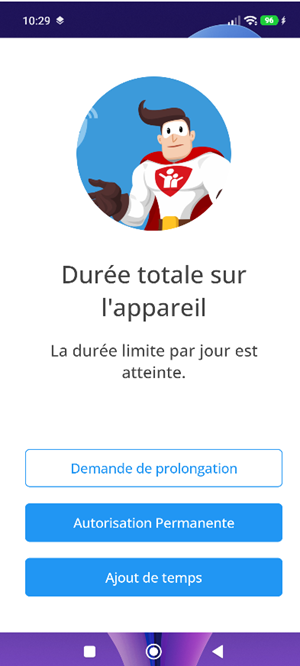
Écran de blocage Android
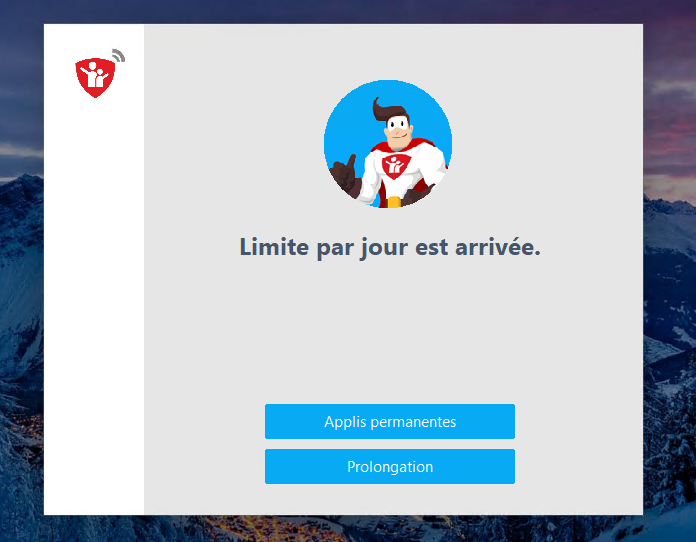
Écran de blocage Windows
Écran de blocage Android #
Lorsqu’une limite est atteinte ou qu’une appli bloquée est lancée, l’écran de blocage de Child Control se superpose à l’écran. En haut figure le motif du blocage, par exemple « La durée limite par jour est atteinte. », « L’heure actuelle est bloquée. » ou « Cette appli est bloquée en permanence. »
Selon le réglage, différents boutons sont proposés en dessous. Pour une appli bloquée, celle-ci peut être débloquée avec le mot de passe parental ; pour une limite globale, on trouve les boutons Prolongation, Autorisation PERMANENTE pour ouvrir une appli toujours autorisée ainsi que Demande de prolongation (celle-ci peut aussi être désactivée dans la zone Paramètres).
Écran de blocage Windows #
Avant l’expiration du temps, le logiciel affiche un avertissement, par exemple « Il reste 5 minutes ». C’est dans le portail web, sous Paramètres, que vous définissez à quels intervalles l’avertissement apparaît, si le message disparaît de lui-même ou si seul un son est émis (mode jeu).
Une fois le temps écoulé, le comportement dépend de votre réglage : par défaut, l’écran de blocage de Child Control apparaît ; au choix, le PC peut être arrêté, l’utilisateur déconnecté ou l’écran de verrouillage propre à Windows appelé. Vous pouvez définir l’action correspondante dans la zone Limite de l’appareil > Action limite atteinte.
Sur l’écran de blocage de Child Control, comme sous Android, des boutons sont proposés pour la prolongation, l’utilisation d’un bon de temps (TAN) ainsi que la saisie du mot de passe parental. En cas de pause forcée ou de blocage de l’appareil, l’écran de blocage indique le moment à partir duquel le PC pourra de nouveau être utilisé.