
FAQ Huawei et Honor #
Les appareils Huawei possèdent une implémentation d’Android très particulière qui ne respecte pas toujours les standards habituels. Cette page présente les principaux réglages spécifiques à ces appareils pour l’application Child Control ainsi que les possibilités de manipulation connues.
Important : régler les paramètres de la batterie
Réactiver le service d’accessibilité
Désinstallation depuis l’écran d’accueil ?
Huawei sans les services Google
Remarque sur les appareils Honor
Remarque sur HarmonyOS
Remarque : Huawei renomme et réorganise les menus d’une version à l’autre. Selon la version d’EMUI ou de HarmonyOS et selon le modèle, les intitulés sur votre appareil peuvent donc différer de ceux indiqués ici. Le plus rapide est d’utiliser le champ de recherche en haut de l’application Paramètres.
Important : régler les paramètres de la batterie #
Les appareils Huawei arrêtent les services d’arrière-plan de manière particulièrement agressive dès que le niveau de batterie baisse ou qu’un plan d’économie d’énergie est actif. Pour que le comptage du temps de Child Control ne s’interrompe pas, l’application doit être exclue de cette gestion.
Sur l’appareil de l’enfant, ouvrez les Paramètres et recherchez Lancement d’applications (sur de nombreux appareils, également sous Paramètres > Batterie > Lancement d’applications). Sélectionnez l’entrée Child Control dans la liste et désactivez Gérer automatiquement. Activez ensuite les trois options de la boîte de dialogue qui s’affiche : Démarrage automatique, Démarrage secondaire et Exécution en arrière-plan.
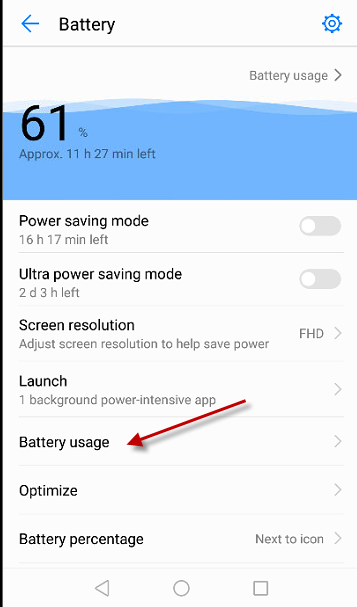
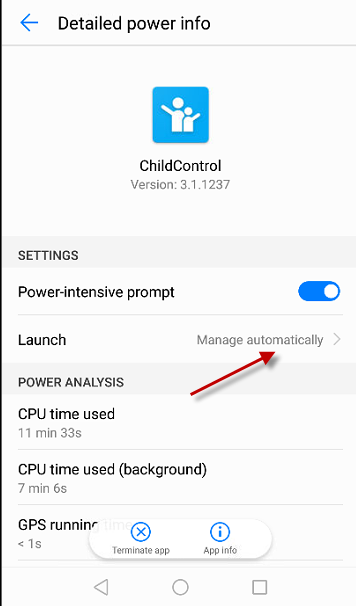
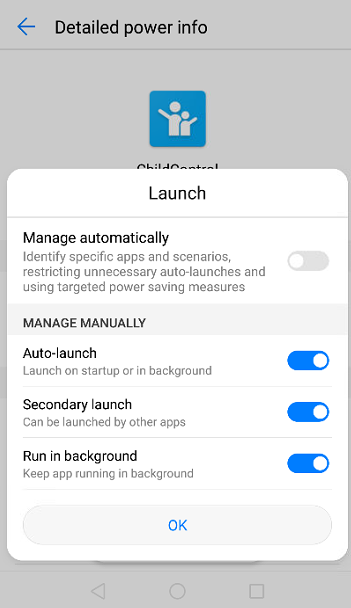
Sur les appareils plus anciens (à partir d’Android 7.x), la même boîte de dialogue se trouve sous Paramètres > Batterie > Utilisation de la batterie > Logiciel > Child Control. Réglez également le comportement de démarrage sur Gérer manuellement. Les captures d’écran ci-dessus proviennent d’une ancienne version d’EMUI et sont en anglais.
Vérifiez également les points suivants :
- Paramètres > Batterie : Mode économie d’énergie et Mode Ultra économie d’énergie désactivés
- Paramètres > rechercher Optimisation de la batterie : régler Child Control sur Ne pas autoriser
- Paramètres > Batterie > Plus de paramètres de batterie : activer Rester connecté en veille
Le Mode Ultra économie d’énergie mérite une attention particulière : il n’autorise plus que quelques applications sélectionnées et arrête tous les autres services d’arrière-plan. Le comptage du temps de Child Control s’arrête donc lui aussi. Ce mode ne s’ouvre généralement pas depuis les paramètres, mais depuis une tuile du volet des notifications - il est donc vite activé par inadvertance. Nous vous conseillons de déplacer cette tuile vers la fin, ou de la supprimer complètement, à l’aide du bouton Modifier en bas du volet des notifications. Après utilisation de ce mode, vérifiez toujours si le service d’accessibilité est encore actif (voir la section suivante).
Réactiver le service d’accessibilité #
Un service d’accessibilité actif est indispensable au filtre web et à la protection de certaines zones des paramètres. Si le service d’accessibilité est désactivé, vous recevez un message sur la page d’accueil du Portail Web.
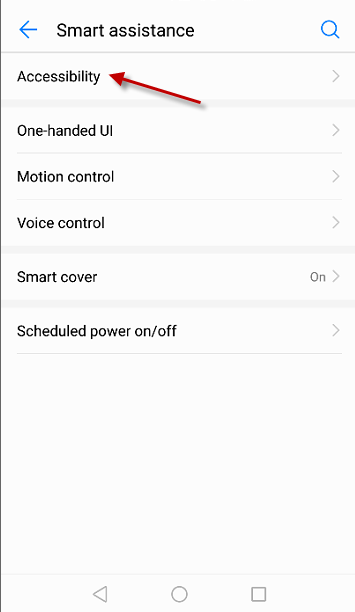
Sur les appareils actuels, activez le service via Paramètres > Accessibilité > Accessibilité > Child Control > Activer. Sur les anciennes versions d’EMUI, la même entrée se trouve sous Paramètres > Assistance intelligente > Accessibilité > Child Control > Activer :
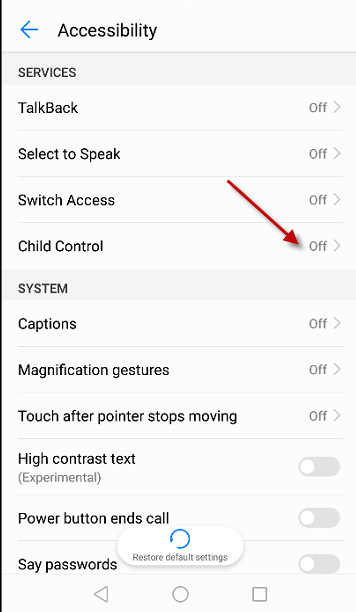
Si le filtre web ne fonctionne toujours pas avec le navigateur Chrome, redémarrez une fois l’appareil Huawei. Le message d’avertissement dans le Portail Web peut également mettre un certain temps à disparaître. Pour des informations générales, consultez le chapitre Autorisations Android requises.
Désinstallation depuis l’écran d’accueil ? #
Sur les appareils Huawei, dans la configuration par défaut, il suffit de maintenir l’icône d’une application sur l’écran d’accueil et de la faire glisser vers la corbeille ou vers « Désinstaller ». Nous avons fait le test sur différents appareils Huawei avec d’autres applications (y compris des applications de sécurité très connues) : toutes présentent le même problème et peuvent être supprimées de cette manière. Sur les autres appareils, la désinstallation est efficacement empêchée par l’administrateur de l’appareil.
Lors d’une telle désinstallation, l’appareil de l’enfant n’est pas supprimé du Portail Web. Vous le remarquez au fait que la date de « Dernière synchro » dans le Portail Web est de plus en plus ancienne et que vous ne voyez plus de journaux récents. Nous vous conseillons de consulter régulièrement les journaux. Vous pouvez également activer les rapports par e-mail (y compris quotidiens) pour rester informé.
Une contre-mesure efficace est l’option Manipulation suspecte sous Portail Web > Sécurité. Lorsque le service d’accessibilité est actif, une tentative de suppression de ce type est détectée comme une manipulation. L’appareil reste alors bloqué jusqu’à ce que vous le débloquiez avec votre mot de passe ou via le Portail Web. Il est en outre recommandé de bloquer l’option Paramètres de l’appareil sous Portail Web > Sécurité, afin que les autorisations de Child Control ne puissent pas être retirées via l’application Paramètres.
Huawei sans les services Google #
Les appareils Huawei commercialisés depuis mi-2019 sont livrés sans le Google Play Store et sans les services Google. Sur ces appareils, vous n’installez pas Child Control depuis le Play Store, mais sous forme de fichier APK directement depuis notre page de téléchargement. Vous trouverez plus de détails dans le chapitre Installation Android.
Sans les services Google, aucun jeton FCM n’est disponible sur l’appareil. Cela signifie que la demande de localisation immédiate (GPS) depuis le Portail Web ne fonctionne pas et que les modifications des limites ne sont pas transmises en temps réel, mais seulement lors de la synchronisation suivante. Les limites déjà définies restent bien entendu appliquées sur l’appareil. Vous trouverez plus d’informations dans la section Erreur de jeton FCM.
Remarque sur les appareils Honor #
Jusqu’à fin 2020, Honor appartenait à Huawei et utilisait pratiquement le même système sous le nom de Magic UI. Tout ce qui est décrit sur cette page s’applique donc sans restriction aux anciens modèles Honor.
Depuis la scission, Honor est une marque indépendante. Les appareils Honor actuels fonctionnent sous MagicOS et sont à nouveau livrés avec le Google Play Store et les services Google - la section Huawei sans les services Google ne les concerne donc pas. La gestion agressive de la batterie est en revanche restée dans MagicOS ; les menus correspondants portent des noms proches de ceux décrits ci-dessus et se trouvent également dans la rubrique Batterie ou Lancement d’applications.
Remarque sur HarmonyOS #
En Europe, Huawei livre toujours EMUI ou HarmonyOS basé sur Android (version 4 et antérieures). Sur ces appareils, l’application Child Control fonctionne comme sur n’importe quel appareil Android.
Il faut le distinguer de HarmonyOS NEXT (également appelé HarmonyOS 5) : cette version abandonne complètement la base Android et n’exécute plus d’applications Android. Child Control ne peut donc pas être installé sur un appareil équipé de HarmonyOS NEXT. Jusqu’à présent, Huawei n’utilise HarmonyOS NEXT que sur le marché chinois ; il n’est actuellement pas disponible pour les appareils achetés en Europe.