
Applications #
Vous définissez ici comment Child Control traite chaque application (Android) ou programme (Windows) : autoriser, bloquer, attribuer une limite de temps propre, regrouper plusieurs entrées sous une limite commune ou laisser une application disponible même une fois le temps de l’appareil écoulé. Chaque entrée de la liste possède exactement un niveau d’accès.
N’oubliez pas que la limite de l’appareil prime sur les réglages des applications : lorsque le temps total de la journée est épuisé, même les applications autorisées ne sont plus utilisables. La seule exception concerne les applications ayant le niveau d’accès Autorisation PERMANENTE.
Sommaire #
Liste des applications - l’aperçu
Les niveaux d’accès en un coup d’œil
Autorisation par défaut
Autorisation PERMANENTE - applications toujours autorisées
Autorisation PERMANENTE : arrêter le décompte du temps
Autorisation PERMANENTE : bonus - gagner du temps
Restreindre l’autorisation permanente
Bloqué - refuser l’accès à l’application
Limite de temps (pour une application spécifique)
Groupes (pour plusieurs applications)
Groupes spéciaux (Windows)
Groupe spécial Internet (Windows)
Exclure des applis de la prolongation
Comptage en arrière-plan (Windows)
Liste des applications - l’aperçu #
Cette liste affiche toutes les applications installées sur l’appareil Android. Sur un PC Windows, seuls les programmes les plus utilisés sont affichés pour des raisons de performance ; un programme est ajouté à la liste dès son premier lancement. Sous Windows, vous pouvez également saisir vous- même un nom de fichier *.exe à tout moment via le bouton Ajouter et définir directement la limite ou le niveau d’accès souhaité.
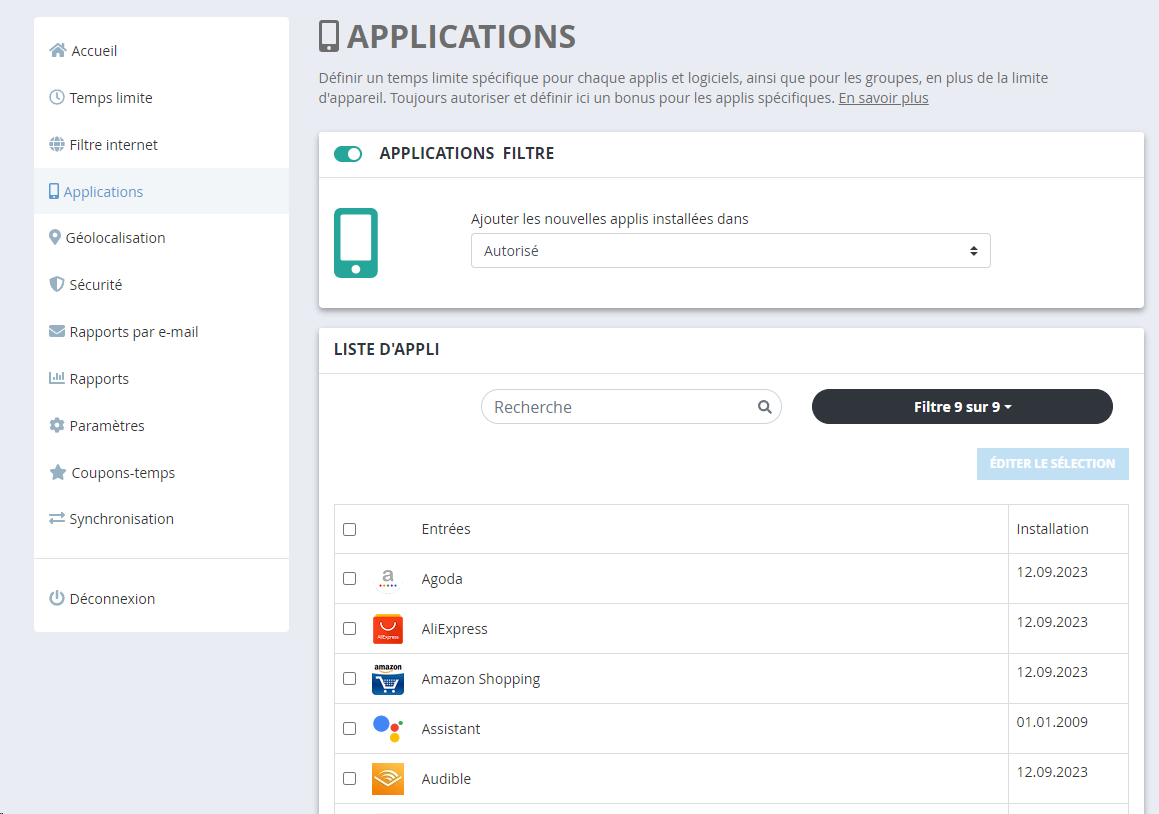
Au-dessus de la liste se trouve l’option « Ajouter les nouvelles applis installées à ». Vous y définissez ce qu’il advient des applications nouvellement installées : les autoriser par défaut, les bloquer ou les attribuer à un groupe doté d’une limite de temps.
Les marqueurs de couleur derrière le nom indiquent le niveau d’accès d’une entrée : vert pour Autorisation PERMANENTE, jaune pour les limites de temps et les groupes, rouge pour Bloqué. Les entrées sans marqueur sont simplement « Autorisé ». Le bouton « Filtre » situé au-dessus de la liste permet d’afficher ou de masquer certains niveaux d’accès - en un clic, vous ne voyez ainsi plus que les applications toujours autorisées ou toutes les entrées d’un groupe donné.
Pour modifier une entrée, sélectionnez une ou plusieurs applications et cliquez sur « Éditer la sélection ». Vous accédez alors à la vue détaillée, dans laquelle vous choisissez le niveau d’accès sous « Sélectionner le niveau d’accès », puis vous enregistrez.
Les niveaux d’accès en un coup d’œil #
Chaque entrée possède exactement un niveau d’accès. Une application ne peut donc pas être en « Autorisation PERMANENTE » et avoir en même temps sa propre limite de temps - vous décidez pour chaque application ce qui est le plus important.
| Niveau d'accès | Effet | Marqueur |
|---|---|---|
| Autorisé | Aucune restriction propre, seule la limite de l'appareil compte | aucun |
| Autorisation PERMANENTE | Reste utilisable même après expiration de la limite de l'appareil | vert |
| Bloqué | L'application ne peut pas être lancée du tout | rouge |
| Temps limité | Limite propre par jour, semaine et mois, plus périodes de blocage | jaune |
| Groupe | Plusieurs entrées se partagent une limite commune | jaune |
Sur les systèmes Windows s’ajoutent les groupes fixes Système, Apps Win10 et Internet (voir groupes spéciaux et groupe Internet).
Les cinq mêmes niveaux d’accès existent pour les sites web. Ce qui y diffère est décrit sous niveaux d’accès pour les sites web.
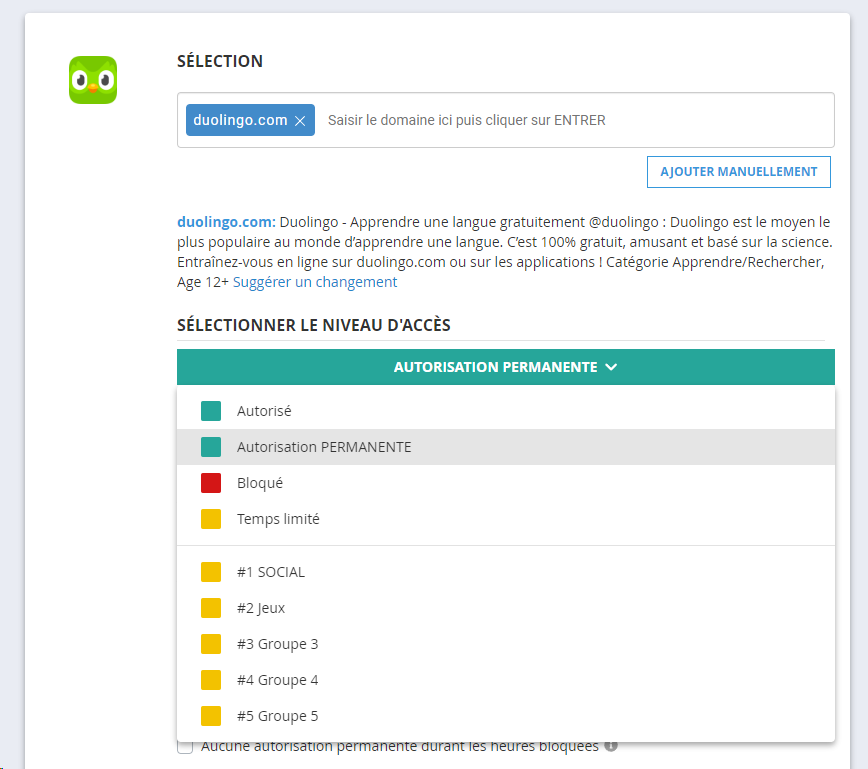
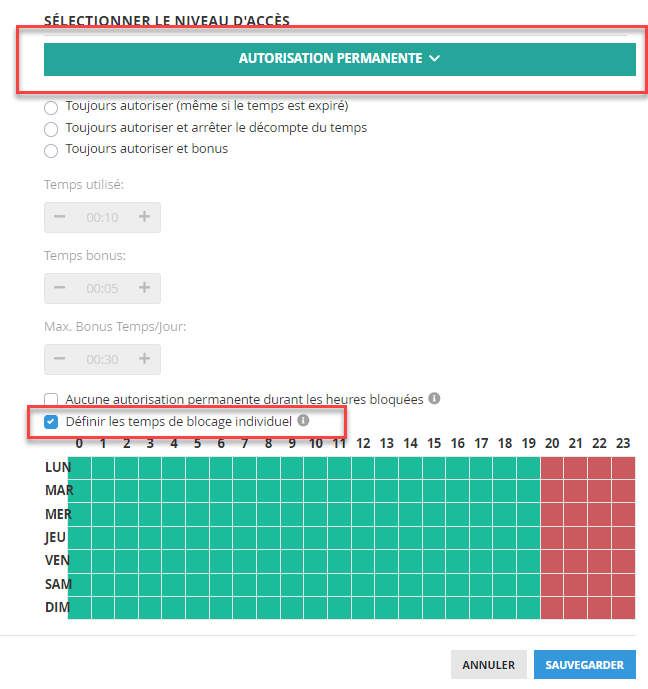
Vous choisissez le niveau d’accès dans la vue détaillée d’une entrée. Selon votre choix, le portail Web affiche en dessous les réglages correspondants - pour Autorisation PERMANENTE les trois options décrites plus bas, pour Temps limité les limites et le tableau des périodes de blocage :
Autorisation par défaut #
Après l’installation, toutes les applications et tous les programmes se trouvent dans la catégorie « Autorisé ». Cela signifie que l’application n’a pas de restriction de temps propre. N’oubliez pas cependant qu’une limite globale de l’appareil (Portail Web > Limite de temps) prime sur les réglages des applications : une fois cette limite écoulée, ces applications sont bloquées elles aussi.
Ce niveau d’accès convient à tout ce que vous ne souhaitez pas régler séparément. Le temps d’utilisation est compté normalement et augmente le temps total de l’appareil.
Autorisation PERMANENTE - applications toujours autorisées #
L’autorisation permanente est le niveau d’accès des applications qui doivent rester utilisables même lorsque le temps total de l’appareil est épuisé - typiquement le téléphone, les messages, le réveil, une appli d’horaires ou une appli d’apprentissage. Le même niveau d’accès existe pour les sites internet dans le filtre Web.
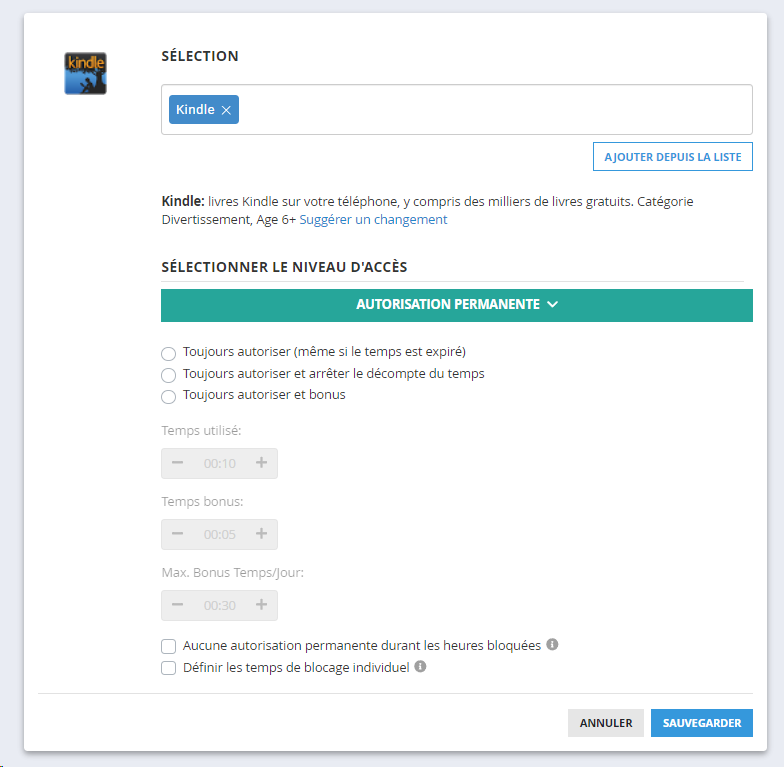
Dès que vous choisissez « Autorisation PERMANENTE », trois options apparaissent en dessous. Vous devez en sélectionner une, sinon l’entrée ne peut pas être enregistrée :
| Option | Compteur total | Temps de l'appli | En plus |
|---|---|---|---|
| Toujours autoriser | continue de tourner | est compté | - |
| … et arrêter le décompte du temps | est mis en pause | continue d'être compté | - |
| … et bonus | est mis en pause | continue d'être compté | bon de temps |
Le point commun des trois options : l’application reste accessible après l’expiration de la limite de l’appareil. La différence tient à savoir si son utilisation consomme encore du temps d’appareil (option 1) ou non (options 2 et 3) - et si l’enfant peut même gagner du temps supplémentaire (option 3). Les deux chapitres suivants détaillent ces points.
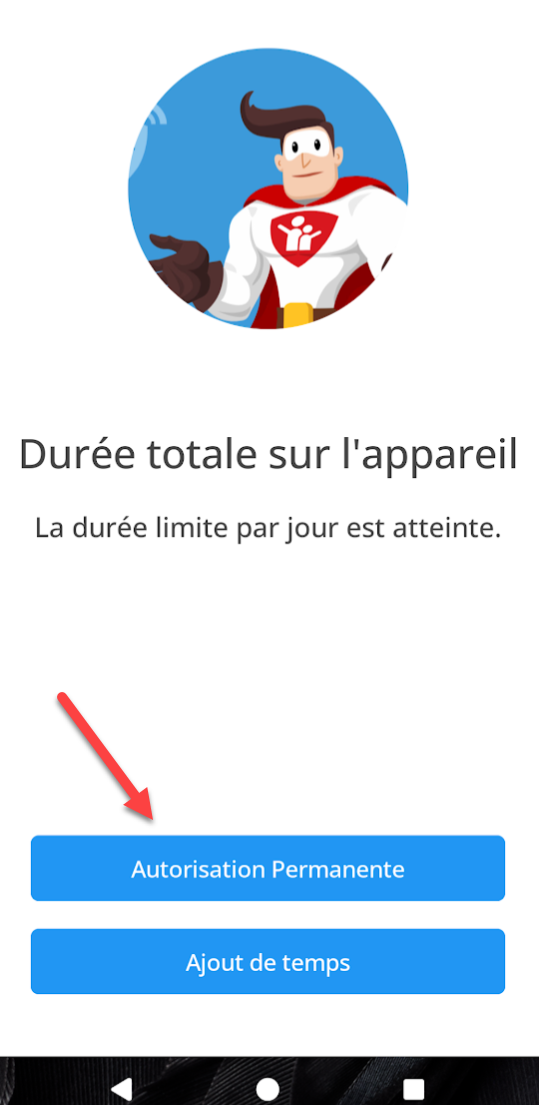
Comment l’enfant accède aux applications toujours autorisées : lorsque la limite est atteinte, l’écran de blocage de Child Control apparaît avec le bouton « Autorisation Permanente ». Derrière se trouve la liste de toutes les applications toujours autorisées, que l’enfant peut lancer directement. En cours d’utilisation, il retrouve la même liste dans l’appli sous Action > « Afficher les autorisations permanentes » :
Sur les PC Windows, le fonctionnement est identique - vous trouvez le bouton sur l’écran de blocage de Child Control :
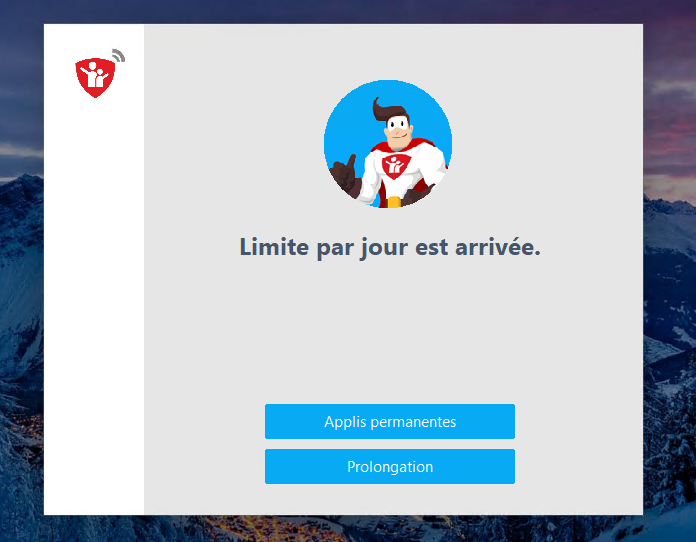
À noter sous Windows : les programmes toujours autorisés ne peuvent être lancés qu’à partir de l’écran de blocage de Child Control. Si vous avez choisi l’arrêt, la déconnexion ou l’écran de verrouillage de Windows comme action limite atteinte, l’autorisation permanente n’est pas disponible.
Un effet secondaire apprécié de nombreux parents : lorsqu’une limite est active, Child Control supprime les notifications entrantes sous Android. Les applications en autorisation permanente en sont exclues - la messagerie familiale reste ainsi joignable.
Autorisation PERMANENTE : arrêter le décompte du temps #
La deuxième option, « Toujours autoriser et arrêter le décompte du temps », est la plus utile en pratique : tant que cette application est au premier plan, le compteur total de l’appareil est mis en pause. L’utilisation de cette application ne consomme donc pas de temps d’appareil et n’entame pas la limite quotidienne.
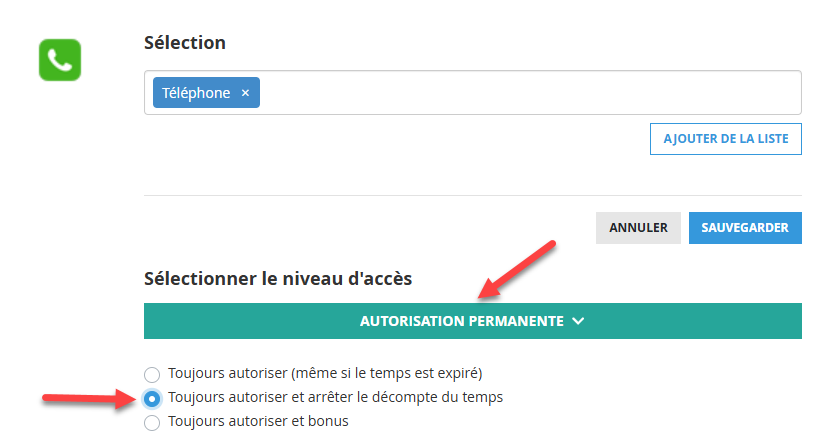
Important : l’application continue malgré tout à compter son propre temps. Dans les rapports, vous voyez donc toujours combien de temps l’entraîneur de vocabulaire a été utilisé, par exemple - seul le temps total de l’appareil n’augmente pas pendant ce laps de temps. C’est pourquoi le temps d’utilisation d’une seule application peut être supérieur à l’utilisation totale de l’appareil dans le rapport. Ce n’est pas une erreur, mais précisément l’effet recherché. Une prolongation en cours n’est pas non plus consommée pendant ce temps.
Les cas d’usage typiques sont les applications que vous souhaitez encourager plutôt que pénaliser : entraîneurs de vocabulaire et applis d’apprentissage, applis de musique et de podcasts, téléphone, agenda ou appli d’horaires.
Pour bien distinguer : avec la première option (« Toujours autoriser »), l’application est elle aussi accessible à tout moment, mais elle consomme normalement du temps d’appareil. Cette variante convient aux applications qui doivent rester joignables sans constituer une récompense - le navigateur pour les devoirs, par exemple.
Autorisation PERMANENTE : bonus - gagner du temps #
Avec la troisième option, « Toujours autoriser et bonus », vous allez encore plus loin : en plus du compteur total mis en pause, l’enfant gagne du temps supplémentaire en utilisant cette application. Vous définissez pour cela trois valeurs :
- Temps utilisé - durée d’utilisation requise de l’application (10 minutes dans l’exemple)
- Temps bonus - temps crédité en contrepartie (5 minutes dans l’exemple)
- Max. Bonus Temps/Jour - plafond pouvant être gagné par jour au total (ici 30 minutes)
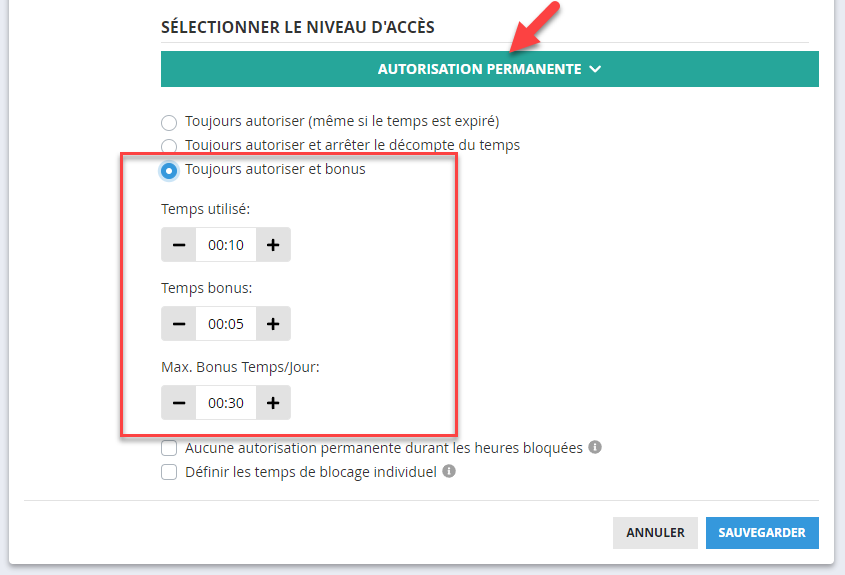
Dans cet exemple, l’enfant se voit créditer 5 minutes de temps d’appareil supplémentaire pour chaque tranche de 10 minutes d’apprentissage, avec un maximum de 30 minutes par jour. Ce plafond évite qu’une application ne contourne de fait le contrôle parental en « tournant » tout l’après- midi.
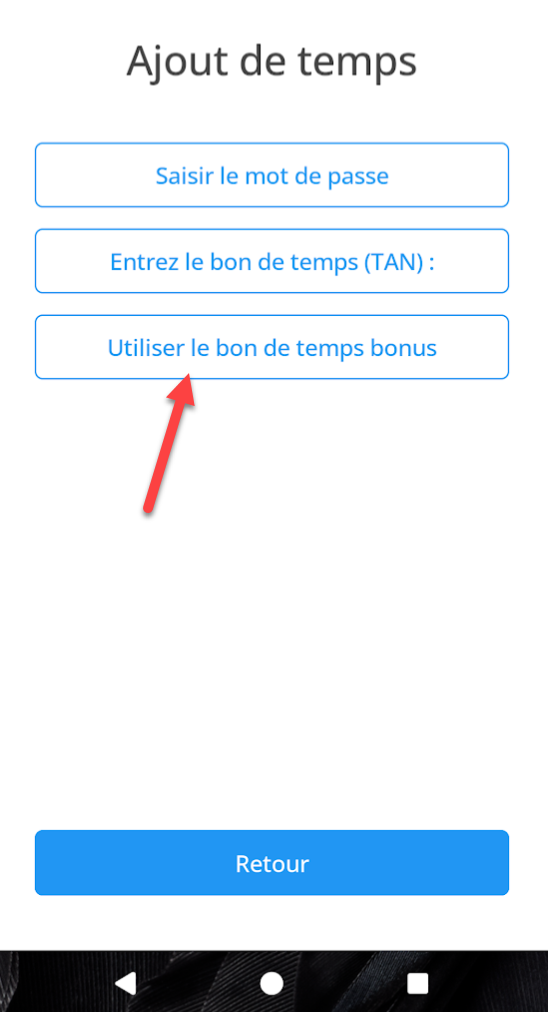
Le crédit est généré automatiquement sous la forme d’un bon bonus de temps (voir aussi Bons de temps). Contrairement à un bon de temps classique, vous n’avez pas besoin de le communiquer à votre enfant : un bon bonus est visible directement sur l’appareil de l’enfant et peut y être utilisé. Voici à quoi cela ressemble sur les appareils de votre enfant :
Sur l’appareil Android, l’enfant récupère le temps gagné dans l’appli sous Action > « Utiliser le bon de temps bonus ». Si la limite est déjà écoulée, le même chemin passe par l’écran de blocage et le bouton « Ajout de temps » :
Sur le PC Windows, vous retrouvez la même entrée dans Child Control sous Action > Prolongation. Les bons bonus déjà gagnés peuvent y être consultés et utilisés :
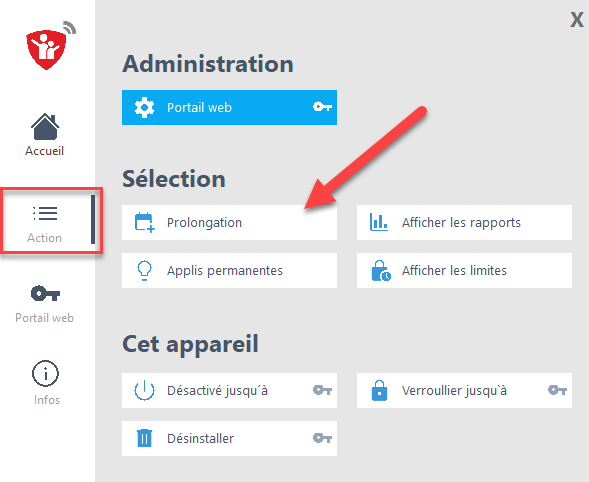
Sous Android, l’enfant reconnaît une appli bonus en cours d’exécution à la barre verte en haut de l’écran. Si cette barre masque une partie de l’écran sur votre appareil, vous pouvez la désactiver dans les options bonus (selon la version de l’appli, vous pouvez aussi choisir sa position).
Associée à une limite d’appareil serrée, cette option permet un efficace « d’abord apprendre, puis jouer » : l’enfant doit d’abord gagner son temps de jeu en utilisant les applications souhaitées. Une courte présentation de cette fonction, vidéo comprise, se trouve aussi dans notre article de blog sur les bons bonus (en allemand). L’effet du temps gagné est décrit au chapitre Extension de temps.
Restreindre l’autorisation permanente #
« Toujours autorisé » ne veut pas forcément dire « 24 heures sur 24 ». Sous les trois options de l’autorisation permanente, la vue détaillée propose deux cases à cocher :
Définir les temps de blocage individuel (ne vaut que pour cette entrée) : une appli d’apprentissage peut ainsi être toujours autorisée, mais plus après 20 h. Cochez l’option et marquez dans le tableau hebdomadaire les périodes durant lesquelles cette entrée doit être bloquée (rouge = bloqué).
Aucune autorisation permanente durant les heures bloquées (vaut pour toutes les entrées) : avec cette option, les applications et sites toujours autorisés ne sont plus accessibles pendant les périodes de blocage de la limite de l’appareil - pratique lorsque, à partir d’une certaine heure, cela doit vraiment être terminé. Bien que la case se trouve ici dans la vue détaillée, elle agit globalement, c’est-à-dire sur toutes les entrées en autorisation permanente. Vous retrouvez donc le même réglage sous Limite de temps.
Bloqué - refuser l’accès à l’application #
Vous définissez ici les programmes et applications que l’utilisateur sélectionné n’a pas le droit d’exécuter. Sous Windows, une telle application est refermée immédiatement après son lancement ; sous Android, l’écran de blocage se superpose à elle. Dans les deux cas, l’enfant peut envoyer une demande de déblocage, que vous recevez par rapport e-mail ou dans l’appli du parent.
Une application bloquée le reste même s’il reste du temps disponible ou si une prolongation est en cours - le blocage est indépendant de toutes les limites de temps.
Limite de temps (pour une application spécifique) #
Vous pouvez attribuer à une application une limite spécifique par jour, par semaine ou par mois. Saisissez les limites au format « hh:mm » (heures:minutes) ou utilisez les flèches pour ajuster les réglages. Vous pouvez en outre définir des périodes de blocage pendant lesquelles l’utilisation de l’application n’est pas autorisée. Pour cela, cliquez dans le tableau ci-dessous sur la case correspondante afin d’autoriser (vert) ou d’interdire (rouge) l’utilisation.
Exemple d’une limite de temps pour une seule application :
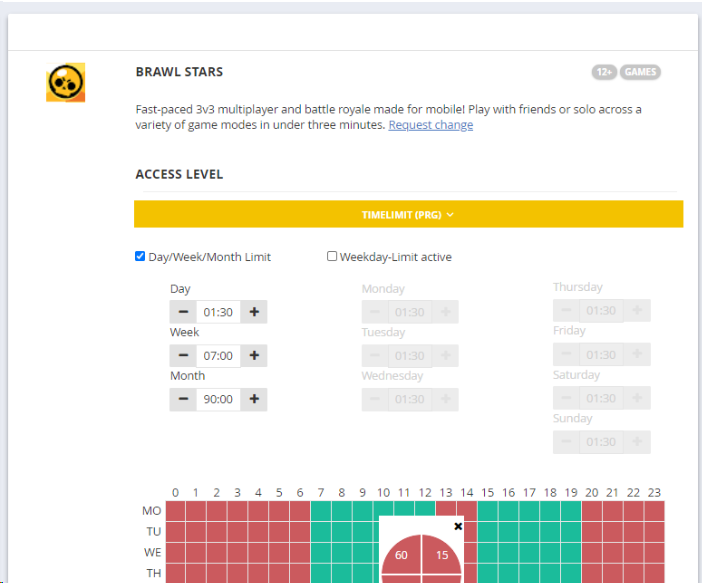
Les périodes de blocage peuvent être définies par tranches de 15 minutes. Cliquez pour cela avec le bouton droit de la souris sur la case souhaitée (sur mobile : appui long) et sélectionnez l’heure correspondante.
Une limite d’application s’ajoute toujours à la limite de l’appareil : les deux doivent être respectées. Si la limite quotidienne de l’appareil est atteinte, une application disposant encore de temps ne sert à rien.
Groupes (pour plusieurs applications) #
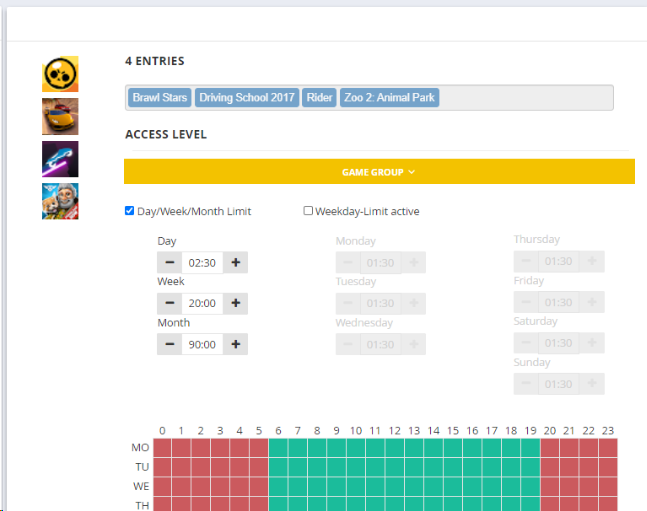
Les groupes réunissent plusieurs applications ou programmes sous une limite commune. L’avantage : tous les jeux peuvent par exemple être regroupés. Le temps du groupe augmente dès qu’une application quelconque de ce groupe est utilisée. Si plusieurs applications du même groupe sont lancées, le temps n’est compté qu’« une seule fois ». Une fois la limite atteinte, plus aucune entrée du groupe ne peut être démarrée.
Pour réunir plusieurs applications dans un groupe, sélectionnez les entrées concernées et cliquez sur le bouton « Modifier ». Dans la fenêtre suivante, choisissez un groupe et définissez ses limites. Cinq groupes librement utilisables sont disponibles et peuvent aussi être renommés (par exemple « Jeux » ou « Réseaux sociaux ») :
Groupes spéciaux (Windows) #
Sur les systèmes Windows, en plus des cinq groupes que vous gérez vous-même, il existe quelques autres groupes. Par défaut, le groupe Système et le groupe Apps Win10 gèrent les programmes internes de Windows ainsi que les applications UWP. Si vous souhaitez définir une limite pour un programme ou une application de ces groupes, vous devez lui attribuer un autre niveau d’accès.
Groupe spécial Internet (Windows) #
Sur les systèmes Windows, il existe également le groupe Internet, dans lequel vous pouvez aussi définir des limites de temps. Notez que le filtre Web est appliqué aux membres de ce groupe. Évitez d’y placer des jeux, car certains rencontrent des problèmes avec le filtre Web. Idéalement, ce groupe contient tous les navigateurs disponibles sur le système (par exemple Chrome, Edge, Firefox). Si vous utilisez un navigateur particulier, il doit être ajouté à ce groupe pour le filtre Web. Le nom du groupe « Internet » est fixe et ne peut pas être modifié.
Exclure des applis de la prolongation #
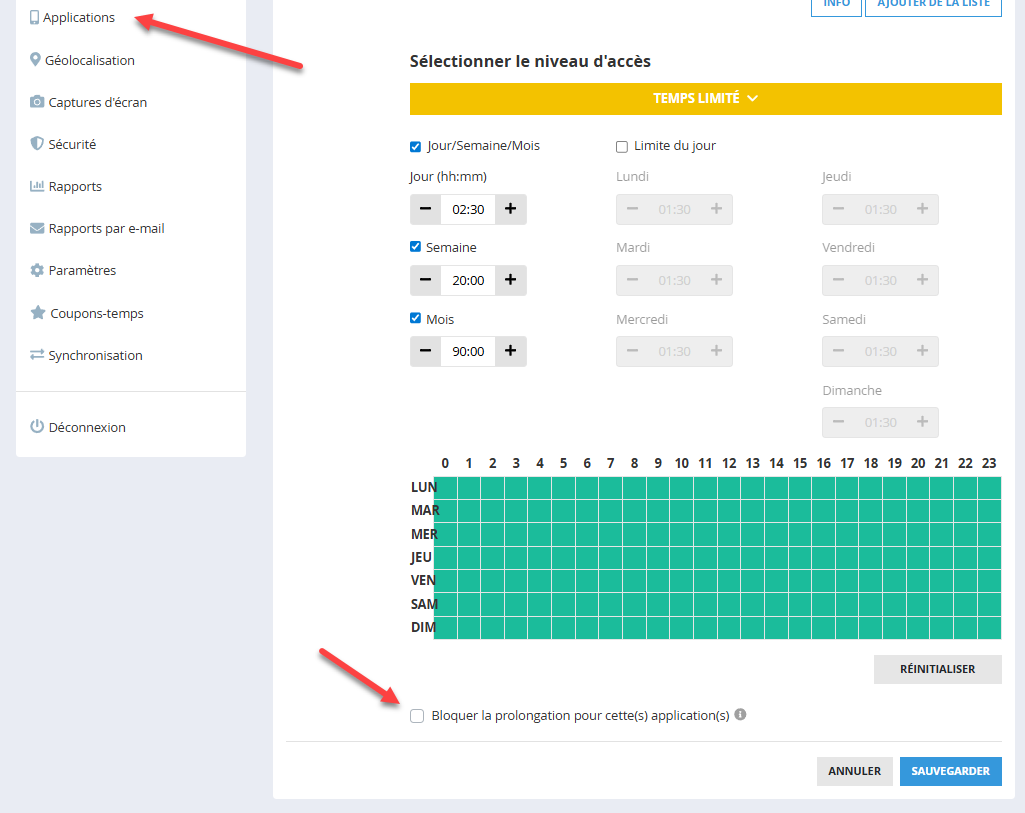
Dans la vue détaillée, vous pouvez choisir pour chaque application le niveau d’accès Temps limité ou Groupe et, en bas des réglages de temps, bloquer les prolongations pour cette ou ces application(s). Un jeu reste ainsi bloqué même si vous avez offert une demi-heure supplémentaire à votre enfant. Voir la capture d’écran ci-dessous :
Comptage en arrière-plan (Windows) #
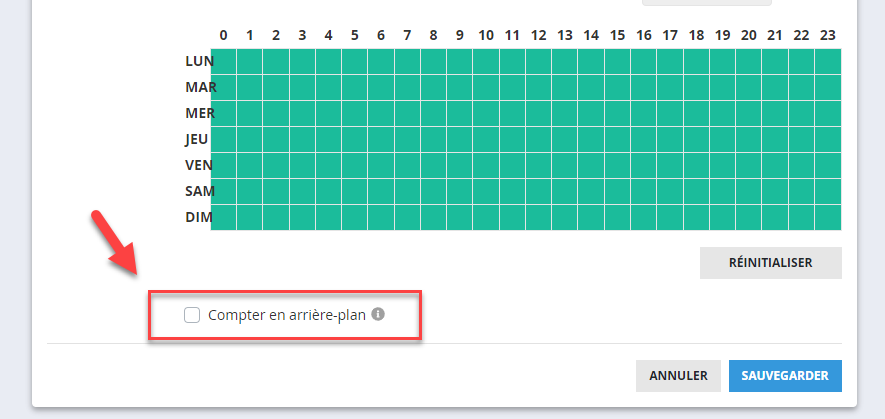
Par défaut, Child Control ne compte que le temps de l’application actuellement au premier plan, c’est-à-dire celle qui a le focus de saisie. Sélectionnez l’option « Compter également en arrière- plan » si vous souhaitez comptabiliser le temps d’une application même lorsqu’elle n’est pas au premier plan. Si cette option est active et que le fichier exe correspondant est en cours d’exécution pour l’utilisateur sélectionné dans le gestionnaire de tâches Windows, le temps est également compté en arrière-plan. Les limites sont bien sûr respectées et appliquées dans ce cas également.
Veuillez noter qu’il n’est souvent pas évident de savoir qu’une application fonctionne encore en arrière-plan. Fermer un onglet de navigateur ne signifie pas nécessairement que le navigateur est fermé. Dans les versions actuelles de Windows, vous pouvez le voir au petit marqueur sous la barre des tâches. Important : si vous appliquez cette option aux navigateurs ou au groupe Internet, cela annule les réglages des domaines en autorisation permanente (voir le chapitre filtre Web). Vous ne pouvez alors ni arrêter le compteur ni accorder de bonus pour les domaines. Le comptage en arrière-plan prime sur les domaines en autorisation permanente.