
Limites d’appareil #
Dans cette section, vous pouvez définir des limites de temps et des horaires bloqués pour l’appareil. La limite contrôle combien de temps le PC Windows ou l’appareil Android peut être utilisé - par jour, semaine, mois, ou selon le jour de la semaine. Les horaires bloqués sont des plages fixes pendant lesquelles l’appareil ne peut pas être utilisé.
Sommaire #
Utiliser la limite de l’appareil
Combinaison des limites
Action limite atteinte
Pauses obligatoires
Limite audio (Android seul)
Bloquer / débloquer pendant
Applis autorisation permanente
Utiliser la limite de l’appareil #
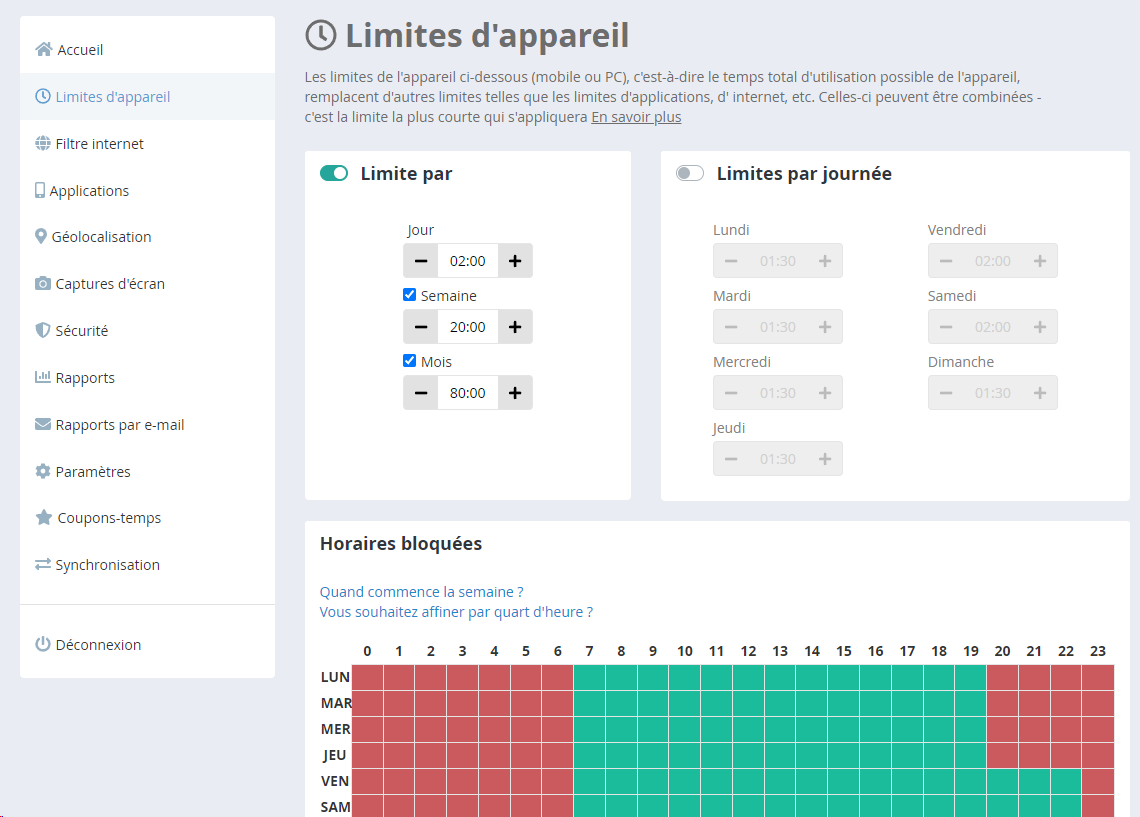
Limites de temps : Saisissez une limite au format hh:mm (heures:minutes) ou utilisez les flèches pour ajuster. Vous pouvez définir des limites par jour, semaine ou mois - ou des limites différentes selon le jour de la semaine. L’enfant est averti avant l’expiration du temps (voir Paramètres > Avertissements).
Horaires bloqués : Cliquez sur une case du tableau pour la basculer entre autorisé (vert) et bloqué (rouge). Maintenez le bouton gauche de la souris enfoncé et faites glisser pour sélectionner plusieurs cases, puis cliquez droit pour appliquer. Utilisez « Réinitialiser » pour effacer toutes les sélections. Astuce : un clic droit sur une seule case permet de définir des horaires bloqués au quart d’heure.
Ces limites s’appliquent au temps d’utilisation global de l’appareil. Les mêmes types de limites sont également disponibles pour le temps Internet, les applis et les pages web.
Combinaison des limites #
La limite la plus courte s’applique toujours. Vous pouvez combiner librement les limites - par exemple, un maximum de 7 heures par semaine, mais pas plus de 1:30 heures par jour. Une fois le quota hebdomadaire de 7 heures atteint, l’appareil est bloqué même si la limite quotidienne n’est pas encore atteinte.
Si vous souhaitez uniquement un plafond hebdomadaire sans restriction quotidienne, saisissez la même valeur pour les deux (par exemple 10:00 h).
Action limite atteinte #
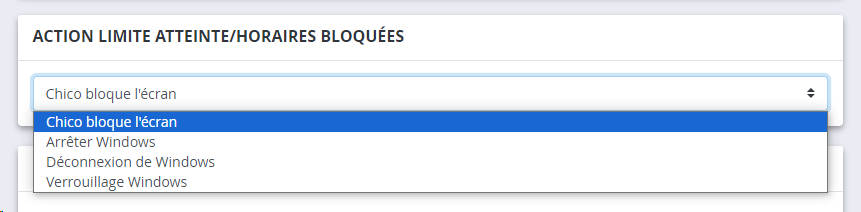
Sur les appareils Android, l’écran de blocage Child Control s’affiche toujours lorsqu’une limite est atteinte. Sur Windows, vous avez le choix : en plus de l’écran de blocage Child Control, vous pouvez également sélectionner les options Arrêt, Déconnexion ou Écran de verrouillage Windows. Seules les applications en Autorisation permanente peuvent être lancées depuis l’écran de blocage Child Control.
Pauses obligatoires #
Vous pouvez imposer une pause obligatoire après une période d’utilisation définie. Lorsque la pause commence, un écran de blocage indique quand l’appareil pourra être utilisé à nouveau. Vous pouvez optionnellement autoriser des prolongations pendant les pauses. (Windows : ces réglages se trouvent sous Limites d’appareil > Limites spéciales.)
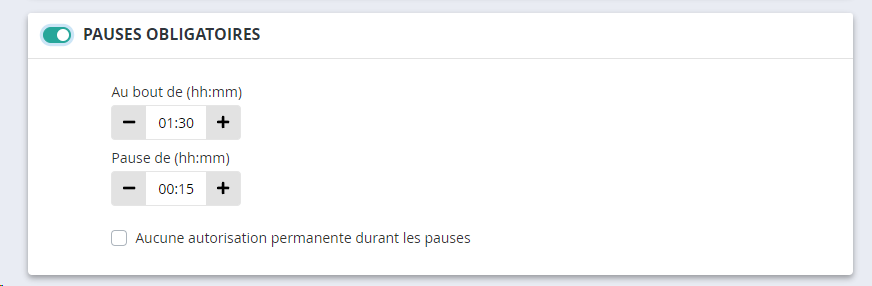
Pas de prolongation pendant la pause ! Les prolongations actives sont suspendues pendant une pause et reprennent ensuite.
Les applis définies comme « Autorisées » avec l’option « Arrêter le compteur » ou « Bonus » sont exclues du compteur de pause. Cochez « Pas d’Autorisé PLUS pendant les pauses » pour bloquer toutes les applis pendant la pause.
Les pauses volontaires sont reconnues par le système. Exemple : après 1 heure d’utilisation, une pause de 30 minutes est requise. Si l’appareil est utilisé de 12 h 00 à 13 h 00, la pause s’applique de 13 h 00 à 13 h 30. Mais si l’appareil n’a été utilisé que de 12 h 00 à 12 h 30 et rallumé à 13 h 00, la pause n’est due qu’à 14 h 00 - le système comptabilise l’interruption de 12 h 30 à 13 h 00 comme pause déjà effectuée.
Pour réinitialiser le compteur de pause, désactivez la fonction et réactivez-la après une synchronisation (environ 3-5 minutes). Vous pouvez aussi réinitialiser tous les temps sous Rapports.
Limite audio (Android seul) #
La lecture audio est un cas particulier. Vous pouvez appliquer une limite à une appli comme Spotify, mais elle ne s’active que lorsque Spotify est au premier plan - ce qui n’est généralement pas le cas lors de la lecture musicale. Le son peut aussi provenir d’une autre appli active ou de l’écran d’accueil.
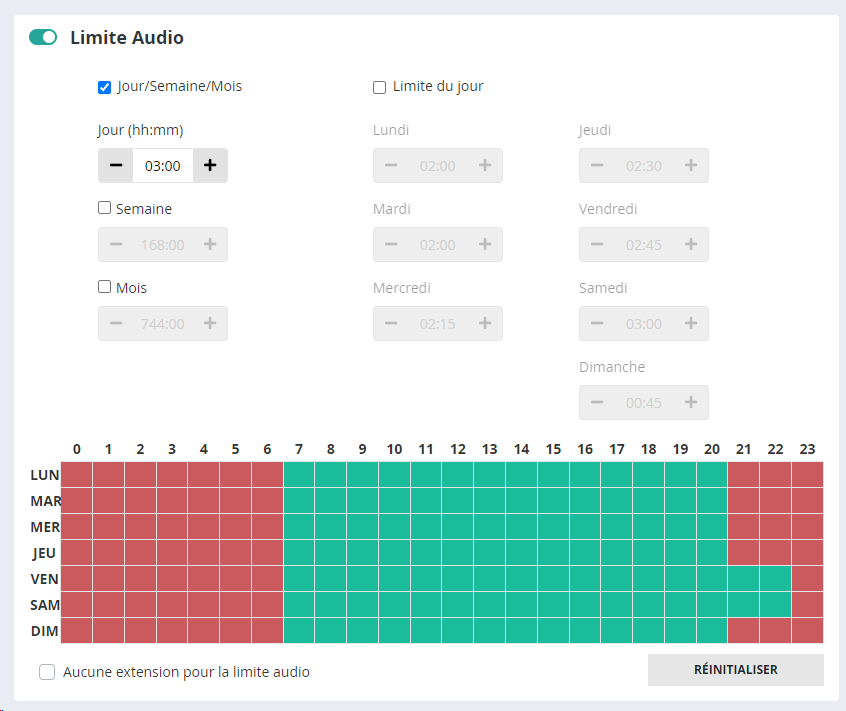
Child Control ne peut pas détecter quelle appli produit du son, seulement si du son est en cours de lecture. C’est pourquoi il existe une Limite audio distincte, indépendante de la limite générale. Elle peut restreindre la durée quotidienne, hebdomadaire ou mensuelle de la lecture audio, ou la bloquer pendant des plages horaires spécifiques. Les prolongations fonctionnent comme pour les autres limites. Activez « Pas de prolongation pour la limite sonore » si vous ne souhaitez pas que les prolongations s’appliquent au son. La sonnerie et l’alarme du téléphone ne sont pas affectées.
Remarque : la source du son ne pouvant être identifiée, la limite audio comptabilise aussi le son des jeux ou des vidéos éducatives. Utilisez cette limite avec précaution.
Coupons de temps #
Avec les Coupons de temps, vous pouvez attribuer du temps supplémentaire à un code à 6 chiffres que votre enfant saisit sur l’appareil. Utilisez le Itinérance pour comptabiliser le temps sur plusieurs appareils.
Bloquer / débloquer pendant #
Utilisez cette fonction pour bloquer ou débloquer complètement l’appareil jusqu’à une date précise - par exemple pendant les révisions ou les vacances.

Ce paramètre remplace toutes les autres limites - si vous débloquez, aucune autre limite ne s’applique ; si vous bloquez, le temps disponible ne peut pas être utilisé. Sélectionnez l’option et saisissez la date correspondante.
Applications ayant une autorisation permanente #
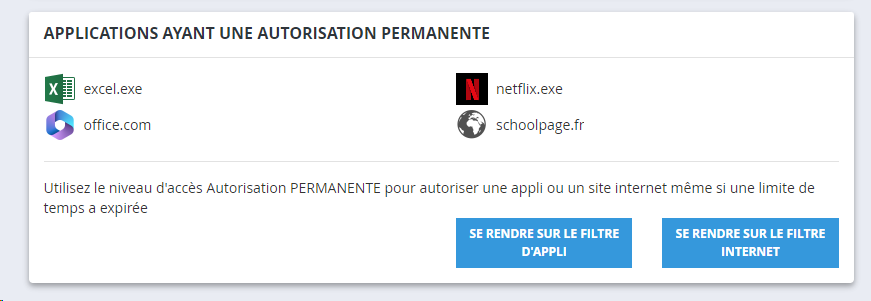
Ici vous trouverez la liste de vos applis en autorisation permanente. La façon d’autoriser définitivement des applis et programmes (même après expiration du temps) est expliquée dans la section Applis/Programmes > Autorisation permanente. Utilisez le Filtre Web avec le niveau d’accès Autorisation permanente pour toujours autoriser des domaines spécifiques.