
Rapports #
Cette section vous donne un aperçu de l’utilisation des applications, des programmes et des sites Web, ainsi qu’un journal de toutes les activités pertinentes sur l’appareil. Vous pouvez également voir si du contenu a été bloqué et lequel.
Choisir la période
Vue d’ensemble
Applis
Lecture audio
Sites internet
Historique des applis
Historique des sites internet
Historique des contenus bloqués
Historique YouTube
Historique utilisateur (appareil)
Portail d’activités
Paramètres
Réinitialiser les temps
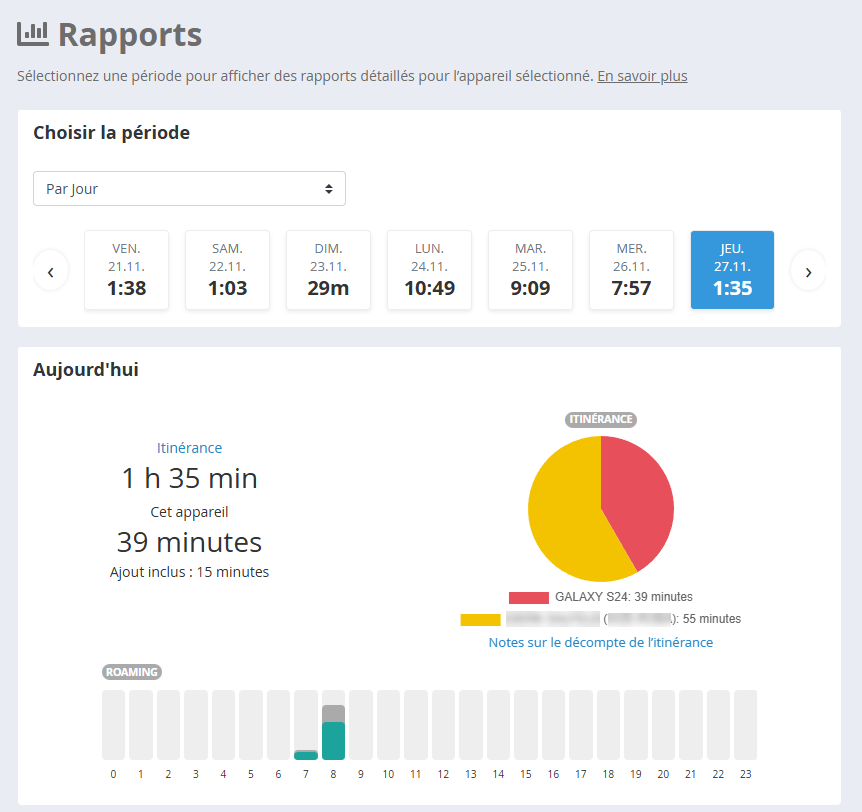
Choisir la période #
Dans la section « Sélectionner la période », vous définissez la période pour laquelle les rapports doivent être affichés. À l’aide du menu déroulant, vous pouvez choisir si l’analyse doit être effectuée par jour, semaine, mois ou pour une période personnalisée.
En dessous, les jours (ou semaines/mois) sont affichés sous forme de tuiles. En vue journalière, chaque tuile indique la date ainsi que le temps total d’utilisation pour ce jour. Pour les jours sans activité, la valeur « –:– » est affichée. En cliquant sur une tuile, vous sélectionnez le jour souhaité. La tuile sélectionnée est mise en évidence et les rapports affichés en dessous sont mis à jour automatiquement.
Utilisez les flèches gauche et droite pour naviguer vers d’autres périodes.
Vue d’ensemble #
Ici, vous voyez la durée totale d’utilisation de l’appareil sélectionné pour la période définie. Le temps total en minutes ainsi que la somme de toutes les prolongations accordées sont affichés. Les barres horizontales vertes indiquent les heures auxquelles l’appareil a été utilisé. Vous obtenez ainsi un aperçu rapide de la période d’activité de l’appareil et de la répartition de l’utilisation dans la journée.
Si vous avez activé la fonction d’itinérance, un diagramme circulaire supplémentaire affiche la répartition du temps entre les différents appareils participant à l’itinérance.
Applis #
Dans la section Applications (Programmes), vous voyez une vue chronologique de toutes les applications utilisées pendant la période sélectionnée. La durée d’utilisation est affichée pour chaque application. Des indications telles que « Time limit » ou « Allowed Plus » apparaissent également et indiquent l’état actuel de l’application.
Cliquez sur une entrée pour accéder directement aux paramètres du type d’accès (Allowed, Time limit, Group, etc.).
Lecture audio #
Cet élément de rapport est uniquement disponible pour les appareils Android. Si la limite audio est activée, le temps d’utilisation audio est affiché ici.
Sites internet #
Comme dans la section Applications, vous voyez ici une vue chronologique des sites Web utilisés. Le temps d’utilisation des sites Web n’est affiché que si le filtre Web est actif. Seuls les temps d’utilisation des sites ouverts dans un navigateur standard sont pris en compte.
Sous Android, Chrome et Firefox sont pris en charge, ainsi que DuckDuckGo, Brave et Ecosia (non officiellement). Sous Windows, Chrome, Firefox ou Microsoft Edge doivent être utilisés pour le suivi du temps des sites Web. Vous trouverez de plus amples informations sur le fonctionnement du filtre Web dans le chapitre Filtre internet.
Historique des applis #
Cette section affiche une liste chronologique des applications ou programmes utilisés. Pour chaque entrée, la date, l’heure et le nom de l’application lancée ou utilisée à ce moment sont indiqués. Les activités les plus récentes apparaissent en haut de la liste, ce qui permet de suivre quelles applications ont été utilisées et à quelle heure.
Historique des sites internet #
Comme dans la section Applications, les sites Web utilisés sont listés ici. Pour que les entrées puissent être enregistrées, les mêmes conditions que pour le suivi du temps d’utilisation des sites Web s’appliquent (voir ci-dessus). Vous trouverez de plus amples informations sur le fonctionnement du filtre Web dans le chapitre Filtre internet.
Historique des contenus bloqués #
Cette section affiche une liste de toutes les applications, programmes ou sites Web qui ont été bloqués en raison des règles définies. Chaque entrée indique l’heure de la tentative d’accès ainsi que le domaine concerné. À l’aide du bouton « Allow », vous pouvez autoriser directement l’application ou le site Web correspondant.
Historique YouTube (bêta) #
Dans la section « Historique YouTube », une liste chronologique des contenus YouTube visionnés est affichée. Pour chaque entrée, la date, l’heure et le titre de la vidéo sont indiqués.
Sous Android, cet historique doit être activé explicitement via le menu à trois points. Les titres YouTube ne sont enregistrés que lorsque l’application YouTube est utilisée. Sous Windows, l’historique YouTube apparaît si les URL sont détectées par le filtre Web.
Remarque : Android, Google et YouTube ne fournissent pas d’interface officielle permettant d’accéder à l’historique YouTube. Notre application utilise donc une méthode de détection propre. Celle-ci peut être affectée à tout moment par des modifications ou de nouvelles versions de l’application YouTube. Pour cette raison, cette fonction est encore marquée comme une fonctionnalité bêta et peut, dans certains cas, ne fonctionner que partiellement ou pas du tout.
Historique utilisateur (appareil) #
Vous voyez ici un journal détaillé de toutes les activités liées à la session de l’appareil (utilisateur), ainsi que les avertissements affichés et les prolongations accordées.
Portail d’activités #
Cette entrée fait référence à la section distincte de l’historique du portail Web. Vous pouvez y voir, par exemple, quand un utilisateur s’est connecté au portail Web et quels paramètres ou modifications ont été effectués.
Paramètres #
Dans la partie inférieure, vous pouvez désactiver les rapports pour cet utilisateur. Si cette option est activée, aucune donnée supplémentaire ne sera transmise de l’appareil vers le portail Web. Les données déjà transmises restent disponibles mais ne seront plus incluses dans les rapports quotidiens et hebdomadaires par e-mail.
Si vous souhaitez exclure uniquement certaines parties des rapports (par exemple, ne pas enregistrer les sites Web), vous pouvez le désactiver via le menu à trois points de la section correspondante.
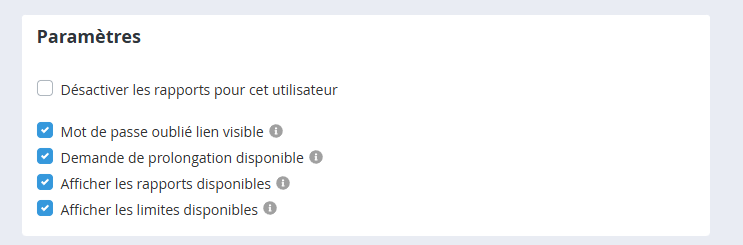
Vous pouvez également définir quelles fonctions doivent être visibles sur l’appareil de l’enfant :
Mot de passe oublié lien visible
Déterminez si le lien « Forgot password » doit être affiché dans l’application.
Demande de prolongation disponible
Si cette option est activée, le bouton « Extension request » est visible dans l’application. L’enfant peut y
demander du temps supplémentaire. Pour recevoir ces demandes, activez l’option dans les rapports par e-mail ou
utilisez l’application parent. Une demande envoyée est automatiquement supprimée après 8 heures.
Afficher les rapports disponibles
Si cette option est activée, le bouton « Reports » est disponible sur l’appareil de l’enfant. L’enfant peut y
consulter les rapports en mode lecture seule.
Afficher les limites disponibles
Si cette option est activée, le bouton « Limits » apparaît sur l’appareil de l’enfant. L’enfant peut y consulter
les limites définies (en lecture seule).
Réinitialiser les temps #
En bas de la page, vous trouverez la section « Réinitialiser les temps ». À l’aide du bouton rouge « Delete times », vous pouvez supprimer complètement tous les temps d’utilisation enregistrés ainsi que les entrées de journal associées.
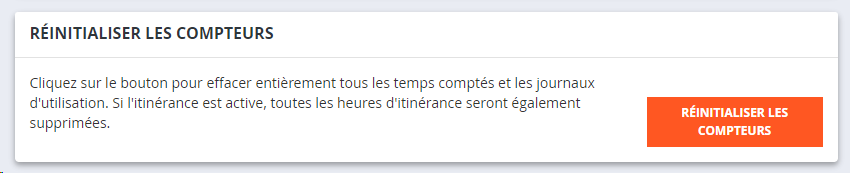
La suppression s’effectue à la fois dans le portail Web et directement sur l’appareil de l’enfant. Toutes les données d’utilisation enregistrées sont définitivement réinitialisées. Cette fonction est particulièrement utile dans les cas suivants :
- une limite s’active de manière inattendue et la cause ne peut pas être clairement identifiée
- vous souhaitez volontairement recommencer le suivi du temps
- l’heure système de l’appareil de l’enfant a été manipulée par le passé
Si l’Itinérance est active, les temps du compte d’Itinérance sont, eux aussi, réinitialisés.