
Sécurité #
Utilisez la section Sécurité pour effectuer des paramètres de sécurité supplémentaires pour l’appareil sélectionné. Les paramètres diffèrent selon qu’il s’agit d’un appareil Android ou Windows.
Sécurité Android
Sécurité Samsung
Sécurité avancée (Android)
Sécurité Windows
Sécurité Android #
Sur les appareils Android, vous pouvez sélectionner plusieurs options pour augmenter la sécurité et réduire les tricheries. Gardez à l’esprit que les fabricants d’appareils peuvent personnaliser le système Android. Pour cette raison, certains paramètres de sécurité peuvent ne pas fonctionner sur certains appareils ou ne pas fonctionner comme prévu.
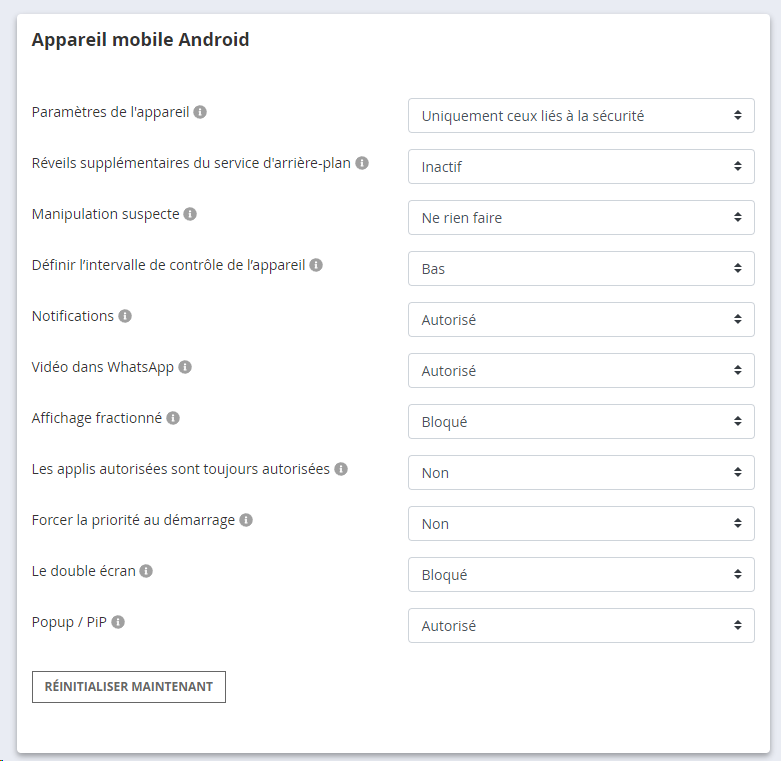
Paramètres de l’appareil L’application Paramètres sur l’appareil de l’enfant vous permet de modifier le système, comme changer la date ou les programmes d’économie de batterie. Vous pouvez choisir de ne pas verrouiller les paramètres du tout, seulement pour certaines zones liées à la sécurité, ou complètement. Cela est utile si l’enfant a tenté de manipuler l’application via les paramètres.
Réveils supplémentaires Les réveils supplémentaires vérifient régulièrement si le service d’arrière-plan interne de Child Control fonctionne toujours et le redémarrent si nécessaire.
Manipulation suspecte Des actions suspectes (comme des paramètres critiques tels que la date/l’heure) ou d’autres tricheries peuvent être détectées par Child Control. Dans ce cas, l’appareil peut être automatiquement bloqué pour une durée donnée. Vous pouvez spécifier combien de temps l’appareil doit être bloqué. Le blocage est similaire à la fonction Bloquer jusqu’à. Le blocage peut être révoqué à tout moment (même avant l’expiration) directement sur l’appareil ainsi que via le Portail Web.
Intervalle de contrôle de l’appareil L’intervalle de vérification définit la période pendant laquelle les applications interdites doivent être contrôlées. Le réglage par défaut Modéré correspond à une seconde et peut être augmenté pour les appareils puissants.
Notifications
Définissez si les notifications Android doivent être supprimées lorsque la limite de temps d’un
appareil est dépassée (ou toujours, en alternative). Ce paramètre est utile car certaines
notifications offrent la possibilité d’interaction (par exemple, répondre à un chat WhatsApp)
sans que l’application correspondante doive être au premier plan.
Pour bloquer, Child Control doit avoir un accès explicite aux notifications. Par défaut, ce n’est pas le cas. Activez-le comme suit :
- Sur l’appareil, sélectionnez Paramètres > Applications > Accès spécial.
- Sur de nombreux appareils, ce menu se trouve en haut à droite (menu à trois points).
- Sélectionnez Accès aux notifications et activez l’interrupteur pour l’application Child Control.
Si désiré, les notifications seront alors bloquées immédiatement si une limite de l’appareil est active (ou toujours, en alternative).
Vidéos dans WhatsApp Dans WhatsApp, les vidéos liées (YouTube) peuvent être lues directement dans l’application, même si YouTube est bloqué. Le temps est alors compté pour WhatsApp et non pour YouTube. Avec ces paramètres, vous pouvez interdire la lecture de vidéos dans WhatsApp.
Applications toujours autorisées Si l’appareil est bloqué via le Portail Web > Démarrer > Actions > Bloquer jusqu’à, les applications Autorisé PLUS (toujours autorisées) ne sont plus accessibles par défaut. Avec ce paramètre, vous pouvez modifier ce comportement et rendre ces applications accessibles en permanence.
Forcer la priorité au démarrage Tente de démarrer le service d’arrière-plan de l’application le plus rapidement possible lors du redémarrage de l’appareil. Malheureusement, cette fonctionnalité n’est pas prise en charge par tous les appareils.
Double écran Certains appareils permettent d’afficher deux applications à la fois (écran partagé). Child Control ne peut compter que l’application active au premier plan. En mode double écran, le comptage n’est pas précis. Activez cette option pour empêcher ce mode.
Popup / PiP En plus du double écran, certains fabricants permettent d’afficher des applications en petite fenêtre (popup/PiP). Là aussi, le comptage pourrait être erroné. Sélectionnez cette option pour interdire la vue popup.
Sécurité Samsung #
Sur les appareils Samsung, certaines restrictions système supplémentaires peuvent être appliquées. Comme elles sont imposées par le système lui-même et non par l’application, utilisez-les avec prudence ! Vous pourriez vous exclure du système.
La condition préalable à ces réglages est la confirmation unique de la licence Knox pour notre application sur l’appareil de l’enfant.
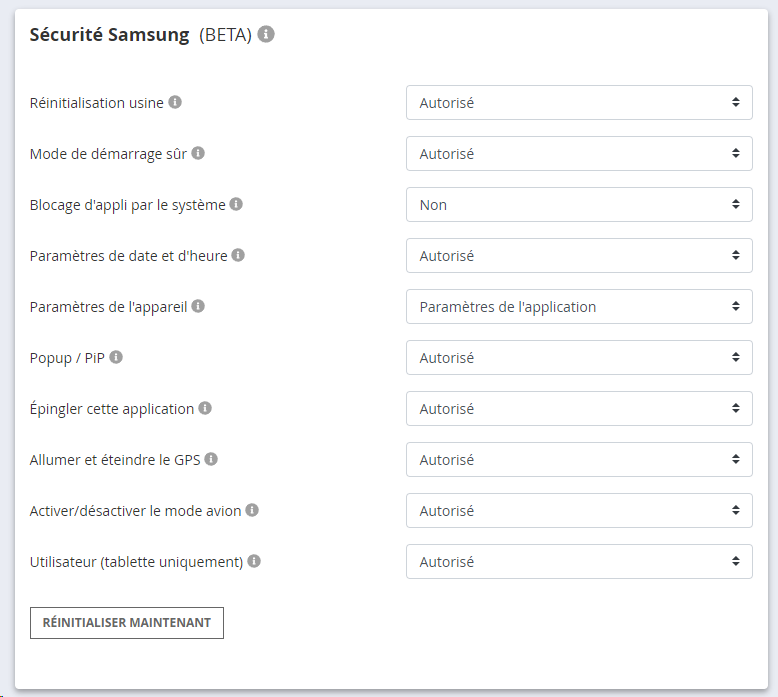
Réinitialisation usine Si Bloqué est sélectionné, la réinitialisation aux paramètres d’usine n’est plus possible, même en mode sans échec.
Mode de démarrage sûr Si Bloqué est sélectionné, le démarrage en mode sécurisé est interdit. En cas d’erreur, vous pourriez ne plus pouvoir démarrer l’appareil.
Blocage d’applis par le système Si « OUI » est sélectionné, le système Samsung bloque aussi les applications non autorisées lorsque la limite d’une application ou générale est atteinte.
Paramètres de date et heure Empêche les modifications de date et d’heure par le système. Vérifiez avant que ces paramètres soient corrects.
Paramètres de l’appareil Avec « Paramètres de l’application », les paramètres Android s’appliquent. Avec « Bloqué par OS », les paramètres de l’appareil (WLAN, Bluetooth, etc.) sont bloqués par le système.
Popup / PiP Empêche l’affichage multi-fenêtres (picture-in-picture) et la vue popup.
Épingler des applications Bloque la fonction Épingler cette application, qui peut empêcher l’affichage correct de l’écran de blocage de Child Control.
GPS toujours actif Sélectionnez Oui pour forcer l’activation du GPS et empêcher sa désactivation.
Mode avion Sélectionnez Oui pour empêcher l’accès au mode avion. Si nécessaire, l’appareil doit être éteint.
Utilisateur (tablette uniquement) Bloque la création et le passage à d’autres utilisateurs (y compris invité).
Sécurité avancée (Android) #
La sécurité avancée vous permet de bloquer, au sein d’une application donnée, certains contenus précis en fonction de leur titre. Alors qu’un blocage d’application concerne toujours l’application entière, vous laissez ici l’application autorisée et bloquez uniquement certains contenus à l’intérieur. Par exemple, vous pouvez bloquer une seule entrée dans les Paramètres, une émission précise dans une médiathèque ou un seul élément de menu dans une application - sans interdire l’application dans son ensemble.
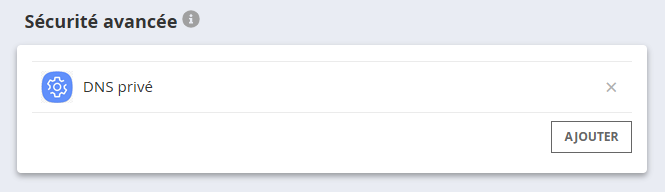
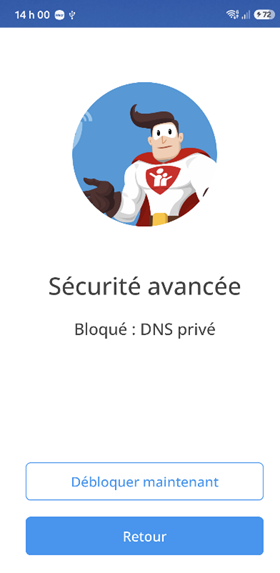
Comment ça marche Sélectionnez d’abord l’application dans laquelle un contenu doit être bloqué, puis saisissez le titre (le mot-clé) à bloquer. Dès que ce titre exact apparaît dans cette application sur l’appareil de l’enfant, Child Control bloque l’appareil et affiche le message « Sécurité avancée » accompagné du mot-clé concerné. Vous pouvez enregistrer autant de titres que vous le souhaitez par application.
Respectez l’orthographe exacte Le titre saisi doit correspondre exactement au texte affiché sur l’appareil (majuscules et minuscules comprises). Il ne s’agit pas d’une recherche par fragments de mots, mais d’une correspondance exacte. Il est donc préférable de saisir le titre tel qu’il apparaît sur l’appareil de l’enfant.
Sécurité Windows #
Définissez ici diverses restrictions pour Windows. Ces paramètres ne concernent pas la sécurité interne : même un administrateur ne peut pas arrêter Child Control via le gestionnaire des tâches.
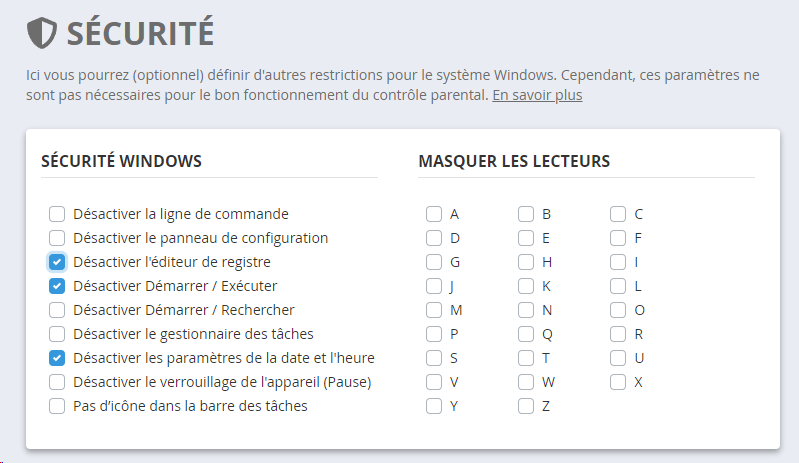
Désactiver la ligne de commande Empêche l’accès à MS-DOS et à l’invite de commande, ainsi que l’exécution de programmes DOS ou batch.
Désactiver l’Éditeur du Registre Empêche l’accès à REGEDIT, ce qui renforce la sécurité.
Désactiver le Panneau de configuration Empêche l’accès au Panneau de configuration (désinstallation, ajout de composants, etc.).
Désactiver Démarrer/Exécuter Empêche l’exécution de programmes via Exécuter.
Désactiver Démarrer/Rechercher Masque l’option Rechercher dans Windows.
Désactiver le gestionnaire des tâches Empêche l’utilisation du gestionnaire des tâches.
Désactiver les paramètres de date et heure Bloque l’accès à l’horloge système. Note : le BIOS reste modifiable, pensez à mettre un mot de passe BIOS.
Désactiver le verrouillage de l’appareil (Pause) Empêche WINDOWS + L et le verrouillage via la barre des tâches.
Pas d’icône dans la barre des tâches Supprime l’icône Child Control et les avertissements. Idéal pour « camoufler » le contrôle parental.
Masquer les lecteurs Cache les lecteurs dans l’Explorateur, mais l’accès direct reste possible.
Conseil pour les lecteurs indésirables Pour empêcher les démarrages depuis le CD-ROM (ex. jeux), définissez uniquement les programmes autorisés et cochez Autoriser seulement ces programmes.