
Accueil, menus et actions #
Page d’accueil
Menu de navigation
Sélection de l’appareil
Menu des options
Vue détaillée
Aperçu des appareils
Actions
Statut
Page d’accueil #
Lorsque vous vous connectez au Portail Web, vous arrivez sur la page d’accueil. Celle-ci affiche la carte de l’appareil le plus récemment utilisé avec le temps d’utilisation du jour ainsi que des liens vers les différents réglages.
Menu de navigation #
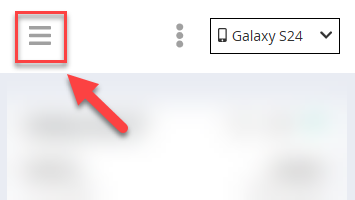
À gauche, vous trouverez le menu de navigation qui vous donne accès à toutes les sections du Portail Web - par exemple Limite de l’appareil, Filtre d’applications, Filtre Web ou Rapports. Sur un smartphone, ce menu est accessible via l’icône hamburger en haut à gauche. Les différentes sections sont expliquées dans les chapitres suivants.
Sélection de l’appareil #
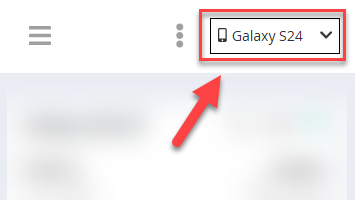
En haut à droite, vous trouverez le menu de sélection de vos appareils. Ici, vous basculez entre les différents appareils sur lesquels Child Control est installé. Vous pouvez également accéder à l’aperçu des appareils (tous les appareils en un coup d’œil) depuis ici - sélectionnez l’entrée « Aperçu des appareils ».
Si un appareil est absent de la sélection, assurez-vous que Child Control a été installé et configuré sur cet appareil avec le même compte.
Menu des options #
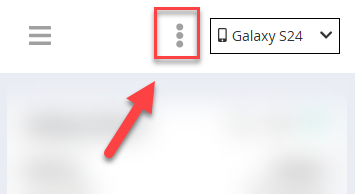
Directement à gauche de la sélection d’appareil, vous trouverez un autre menu avec des fonctions avancées qui ne concernent pas un seul appareil. Plus d’informations dans le chapitre Extras.
Vue détaillée #
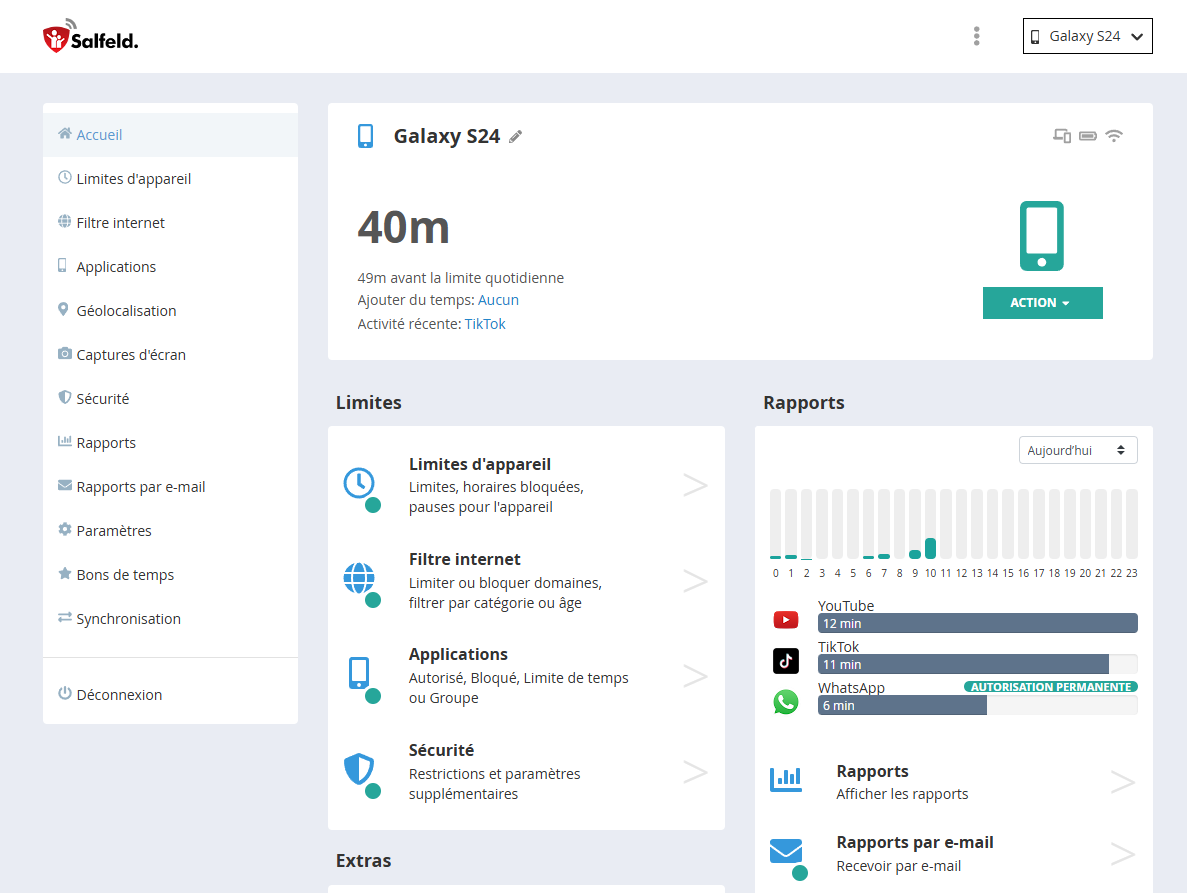
La vue détaillée est la vue par défaut du Portail Web. Après la connexion ou la sélection du Portail Web dans l’Appli du parent, vous arrivez toujours ici - dans la vue de l’appareil le plus récemment utilisé. Basculez vers un autre appareil via la sélection d’appareil en haut à droite.
La carte de l’appareil affiche le temps d’utilisation du jour et - si une limite est définie et qu’il reste moins de 8 heures - le temps restant. En dessous, vous pouvez voir l’application utilisée en dernier, un temps de prolongation actuel et une note si l’itinérance est active. Le symbole Wi-Fi indique si l’appareil est en ligne (vert), hors ligne (gris) ou présente un problème de synchronisation (rouge). Un triangle d’avertissement indique un avertissement technique (rouge) ou une demande de déblocage ou de prolongation en attente (jaune).
Aperçu des appareils #
L’aperçu des appareils affiche tous vos appareils sous forme de cartes compactes dans une liste. Vous y accédez via l’entrée « Aperçu des appareils » dans la sélection d’appareil en haut à droite. Cliquez sur une carte pour ouvrir la vue détaillée de cet appareil.
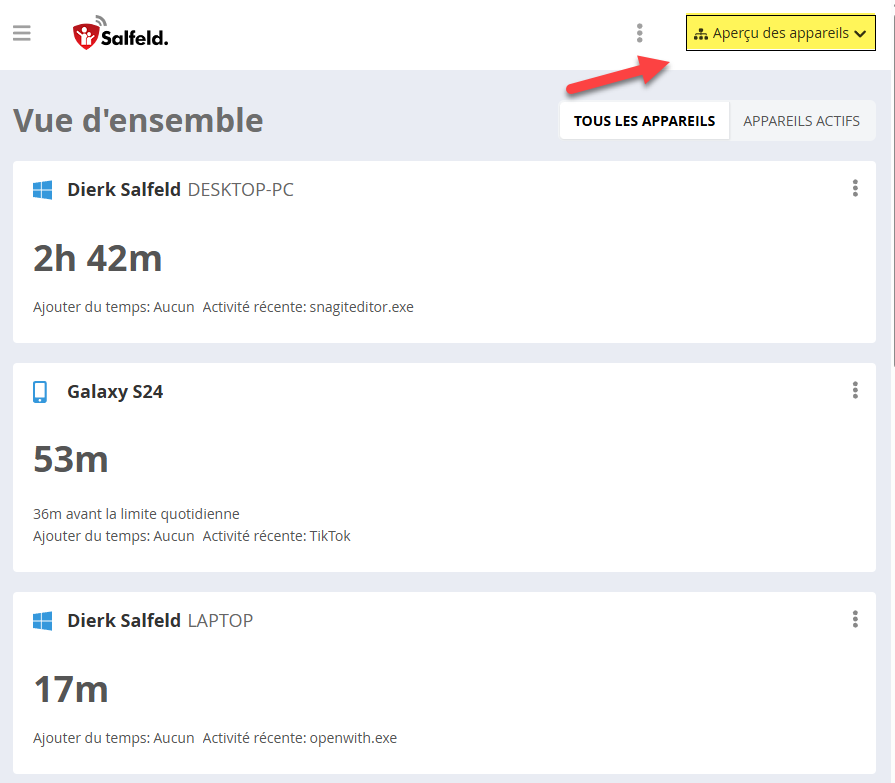
Utilisez le filtre en haut pour basculer entre tous les appareils et uniquement les appareils actifs aujourd’hui (« Appareils actifs »). Définissez l’ordre de tri (par temps d’utilisation ou par nom d’appareil) en bas de page.
Chaque carte dispose d’un menu kebab (⋮) à droite pour des actions rapides sans avoir à basculer vers la vue détaillée - voir la section Actions ci-dessous.
Actions #
Diverses actions instantanées sont disponibles pour chaque appareil :
- Dans l’aperçu des appareils via le menu kebab (⋮) sur la carte correspondante
- Dans la vue détaillée via le bouton « Action »
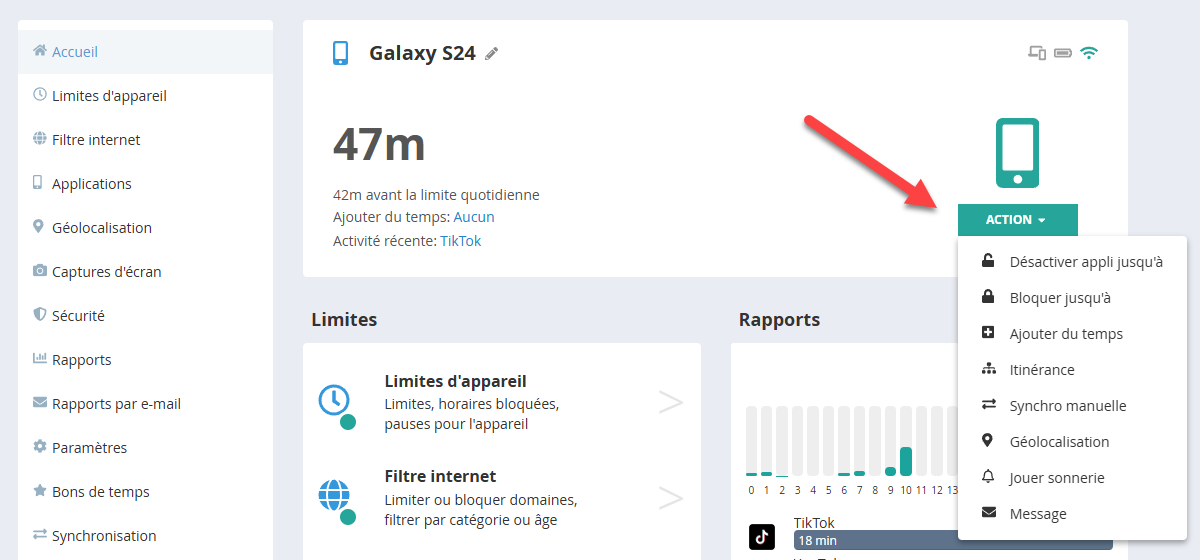
Les actions suivantes sont disponibles - selon le type d’appareil et le statut en ligne :
Ajouter du temps : Accorder ou supprimer du temps d’utilisation supplémentaire pour aujourd’hui.
Désactiver appli jusqu’à : Désactiver temporairement la surveillance, par ex. pendant les vacances.
Bloquer jusqu’à : Bloquer l’appareil immédiatement jusqu’à une heure précise.
Ajout manuel du temps : Saisir manuellement du temps pour des périodes passées.
Itinérance : Ouvrir les paramètres d’itinérance.
Synchro manuelle : Déclencher immédiatement la synchronisation.
GPS / Localisation : Récupérer la position actuelle (Android uniquement).
Jouer sonnerie : Jouer une sonnerie sur l’appareil (Android uniquement).
Éteindre : Éteindre l’appareil (Windows uniquement, seulement si en ligne).
Imprime-écran : Prendre une capture d’écran (Windows uniquement, seulement si en ligne).
Message : Envoyer un message texte à l’appareil (seulement si en ligne).
Statut #
La carte de l’appareil affiche différentes informations selon la situation.
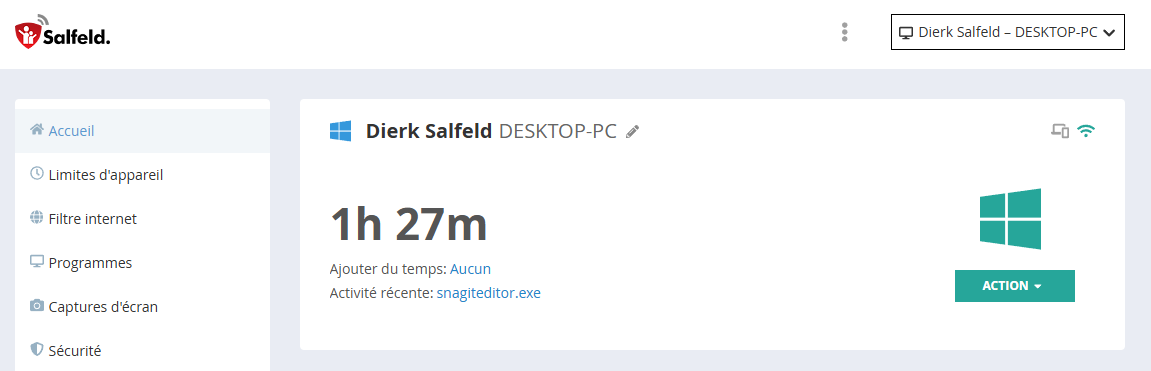
État normal : En fonctionnement normal, vous voyez le temps d’utilisation du jour. Si une limite est définie et qu’il reste moins de 8 heures, le temps restant est également affiché. En dessous, vous pouvez voir l’application utilisée en dernier, un temps de prolongation actuel et une note si l’itinérance est active.
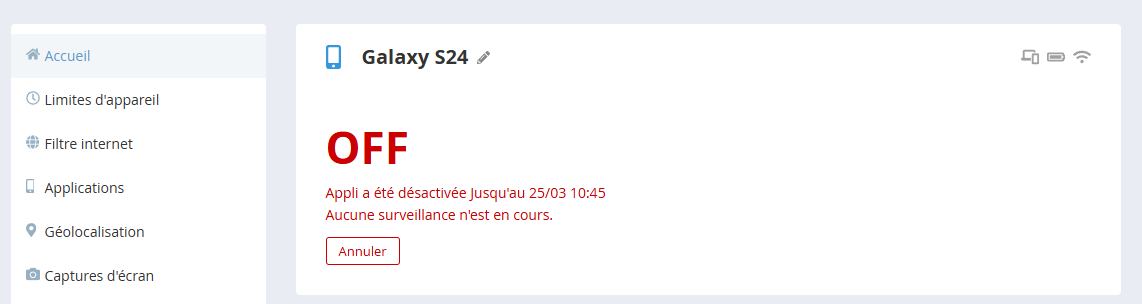
OFF : Child Control a été temporairement désactivé, l’application est donc complètement hors service. Aucun suivi du temps ni surveillance n’a lieu. L’appareil lui-même n’est pas bloqué et l’enfant peut l’utiliser normalement. La carte indique jusqu’à quand la désactivation s’applique ; le bouton « Annuler » réactive Child Control immédiatement.
Cette fonction ne peut être activée sur l’appareil qu’avec le mot de passe parental, Child Control ne se désactive jamais tout seul. Si ce statut s’affiche, le mot de passe parental a donc été utilisé au préalable - soit par vous, soit par quelqu’un qui le connaît. Si cela est inattendu, changez votre mot de passe immédiatement.
BLOQUÉ : L’appareil a été bloqué et l’enfant voit un écran de blocage. La carte indique jusqu’à quand le blocage s’applique. Utilisez « Annuler » pour lever le blocage immédiatement.
Synchro obsolète : Si la dernière synchronisation date de plus de 30 jours, une notice apparaît pour vérifier l’installation. L’appareil n’est probablement plus actif. Dans la vue détaillée, vous pouvez supprimer l’appareil de la liste.
Problème de licence : En cas de problème de licence, une notice correspondante apparaît. Le bouton « Vérifier la licence » vous amène directement à la gestion des licences.