
Apps / Programme #
Hier legen Sie fest, wie die Kindersicherung mit einzelnen Apps (Android) bzw. Programmen (Windows) umgeht: erlauben, sperren, mit einem eigenen Zeitlimit versehen, mehrere Einträge über eine Gruppe gemeinsam begrenzen oder eine App auch nach abgelaufener Gerätezeit noch zulassen. Jeder Eintrag der Liste hat dabei genau eine Zugriffsart.
Denken Sie daran, dass das Gesamtlimit des Gerätes über den App-Einstellungen steht: Ist die Gesamtzeit des Tages aufgebraucht, sind auch zugelassene Apps nicht mehr nutzbar. Die einzige Ausnahme bilden Apps mit der Zugriffsart Zugelassen PLUS.
App-Liste - die Übersicht
Die Zugriffsarten im Überblick
Zugelassen Standard
Zugelassen PLUS - immer erlaubte Apps
Zugelassen PLUS: Zeitzähler stoppen
Zugelassen PLUS: Bonus - Zeit verdienen
Zugelassen PLUS einschränken
Blockiert - Apps sperren
Zeitlimit (pro App)
Gruppen (Zeitlimit für mehrere Apps)
Besondere Gruppen (Windows)
Besonderheit Gruppe Internet
Apps von Verlängerung ausnehmen
Apps im Hintergrund zählen (Windows)
App-Liste - die Übersicht #
Diese Liste zeigt alle auf dem Android-Gerät installierten Apps. Auf einem Windows-PC werden aus Performance-Gründen nur die häufig genutzten Anwendungen angezeigt. Eine Anwendung eines Windows-PCs wird der Liste hinzugefügt, sobald sie das erste Mal gestartet wurde. Unter Windows können Sie über die Schaltfläche “Hinzufügen” jederzeit auch selbst einen EXE-Namen eintragen und gleich das gewünschte Limit bzw. die Zugriffsart festlegen.
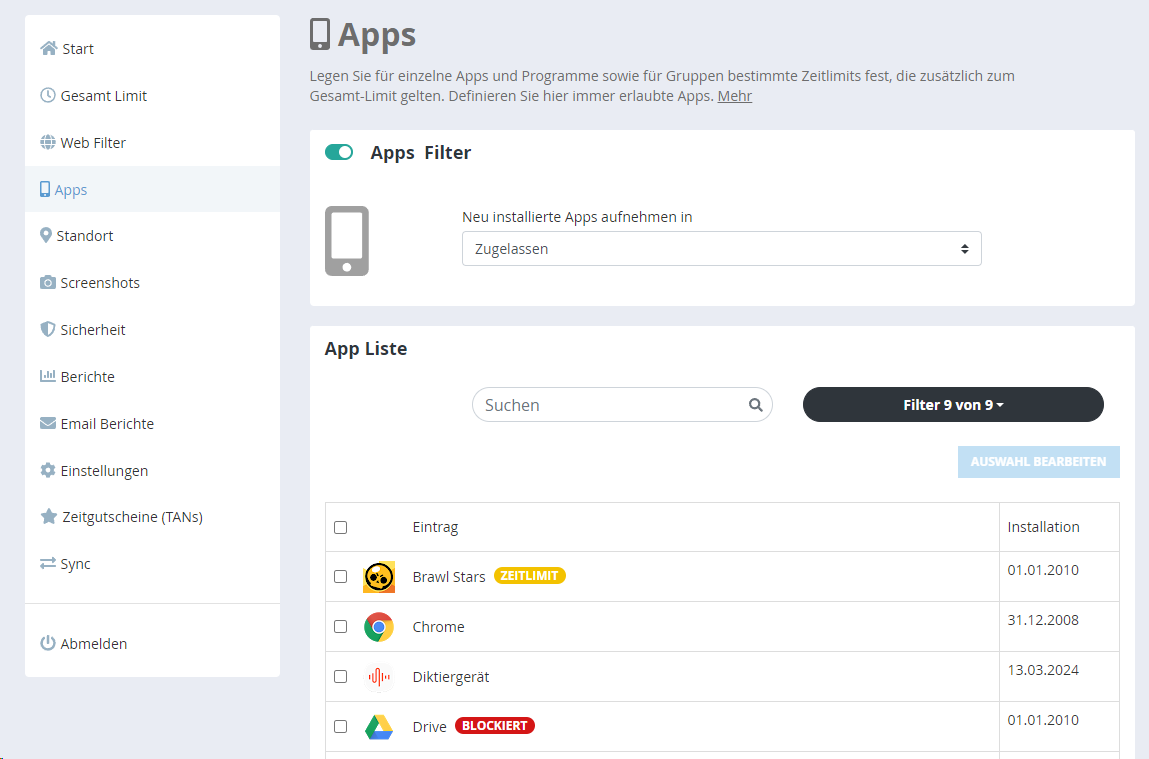
Oberhalb der Liste finden Sie die Option “Neu installierte Apps aufnehmen in”. Dort legen Sie fest, wie mit neu installierten Apps und Programmen verfahren wird: Sie können sie standardmäßig erlauben, blockieren oder einer Gruppe zuweisen, die ein Zeitlimit hat.
Farbige Kennzeichnungen hinter dem Namen zeigen die Zugriffsart eines Eintrags: grün für Zugelassen PLUS, gelb für Zeitlimit und Gruppen, rot für Blockiert. Einträge ohne Kennzeichnung sind “Zugelassen Standard”. Über die Schaltfläche “Filter” oberhalb der Liste blenden Sie einzelne Zugriffsarten ein oder aus - so sehen Sie beispielsweise mit einem Klick nur noch die immer erlaubten Apps oder alle Einträge einer bestimmten Gruppe.
Um etwas zu ändern, markieren Sie einen oder mehrere Einträge und klicken auf “Auswahl bearbeiten”. Sie gelangen dann in die Detailansicht, in der Sie unter “Zugriffsart wählen” die gewünschte Einstellung vornehmen und anschließend speichern.
Die Zugriffsarten im Überblick #
Jeder Eintrag hat genau eine Zugriffsart. Eine App kann also nicht gleichzeitig “Zugelassen PLUS” und ein eigenes Zeitlimit besitzen - Sie entscheiden pro App, was wichtiger ist.
| Zugriffsart | Was sie bewirkt | Kennzeichnung |
|---|---|---|
| Zugelassen Standard | Keine eigene Beschränkung, es gilt nur das Gesamtlimit | keine |
| Zugelassen PLUS | Auch nach abgelaufenem Gesamtlimit noch nutzbar | grün |
| Blockiert | Die App lässt sich gar nicht starten | rot |
| Zeitlimit | Eigenes Tages-, Wochen- und Monatslimit plus Sperrzeiten | gelb |
| Gruppe | Mehrere Einträge teilen sich ein gemeinsames Limit | gelb |
Auf Windows-Systemen kommen noch die festen Gruppen System, Win10 Apps und Internet hinzu (siehe Besondere Gruppen und Gruppe Internet).
Dieselben fünf Zugriffsarten gibt es auch für Webseiten. Was dort abweicht, steht unter Zugriffsarten für Webseiten.
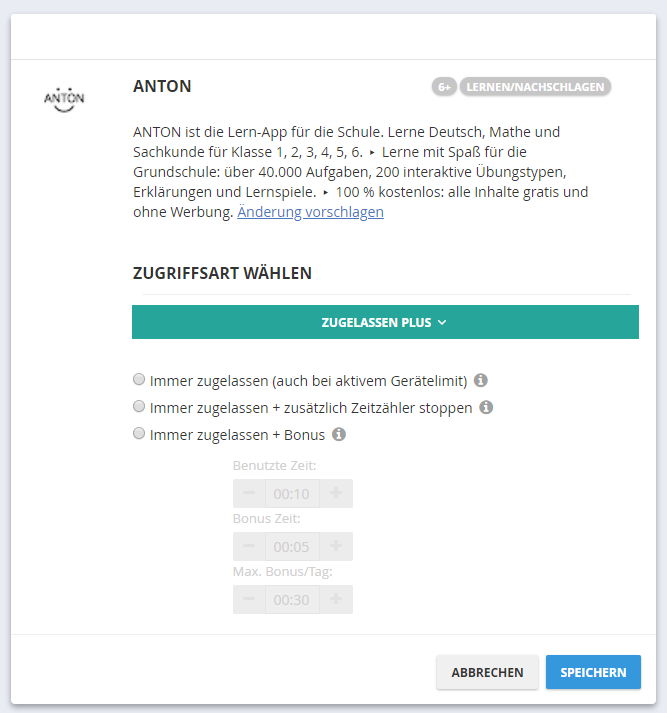
Die Zugriffsart wählen Sie in der Detailansicht eines Eintrags. Je nach Auswahl blendet das Web Portal darunter die passenden Einstellungen ein - bei Zugelassen PLUS z.B. die drei PLUS-Optionen, bei Zeitlimit die Limits und die Sperrzeiten-Tabelle:
Zugelassen Standard #
Apps und Programme sind nach der Installation zunächst alle im Bereich “Zugelassen Standard” eingruppiert. Das bedeutet, dass die betreffende App keine eigene zeitliche Beschränkung hat. Denken Sie aber daran, dass ein Geräte-Gesamtlimit (Web Portal > Gesamt Limit) Vorrang vor den App-Einstellungen hat: Ist das Gesamtlimit abgelaufen, sind auch diese Apps gesperrt.
Diese Zugriffsart ist die richtige Wahl für alles, was Sie nicht extra regeln möchten. Die Nutzungszeit wird dabei ganz normal gezählt und erhöht die Gesamtzeit des Gerätes.
Zugelassen PLUS - immer erlaubte Apps #
Zugelassen PLUS ist die Zugriffsart für Apps, die auch dann noch laufen dürfen, wenn die Gesamtzeit des Gerätes bereits aufgebraucht ist - typischerweise Telefon, Nachrichten, Wecker, Fahrplan-Apps oder Lern-Apps. Dieselbe Zugriffsart gibt es übrigens auch für Webseiten im Webfilter.
Sobald Sie “Zugelassen PLUS” auswählen, erscheinen darunter drei Optionen. Sie müssen sich für eine davon entscheiden, sonst wird der Eintrag nicht gespeichert:
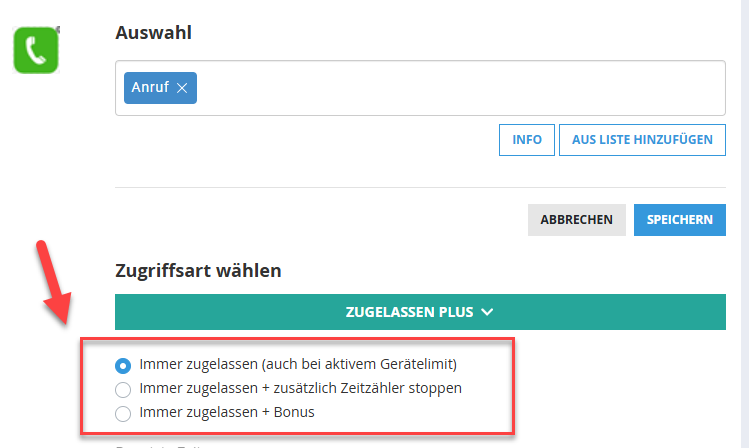
| Option | Geräte-Gesamtzähler | Zeit der App selbst | Zusätzlich |
|---|---|---|---|
| Immer zugelassen | läuft weiter | wird gezählt | - |
| + zusätzlich Zeitzähler stoppen | steht still | wird weiter gezählt | - |
| + Bonus | steht still | wird weiter gezählt | Zeitgutschein |
Allen drei Optionen gemeinsam ist: Die App bleibt nach einem abgelaufenen Gesamtlimit erreichbar. Der Unterschied liegt darin, ob die Nutzung dieser App weiterhin Gerätezeit verbraucht (Option 1) oder nicht (Optionen 2 und 3) - und ob sich das Kind damit sogar neue Zeit verdienen kann (Option 3). Die beiden folgenden Kapitel beschreiben das im Detail.
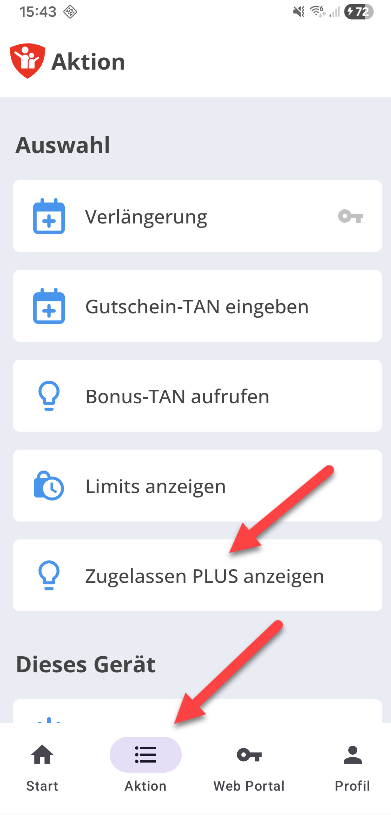
So kommt das Kind an die immer erlaubten Apps: Ist das Gesamtlimit erreicht, erscheint der Kisi-Sperrbildschirm mit der Schaltfläche “Zugelassen PLUS”. Dahinter liegt die Liste aller immer erlaubten Apps, aus der das Kind direkt starten kann. Im laufenden Betrieb erreicht es dieselbe Liste in der App über Aktion > “Zugelassen PLUS anzeigen”:
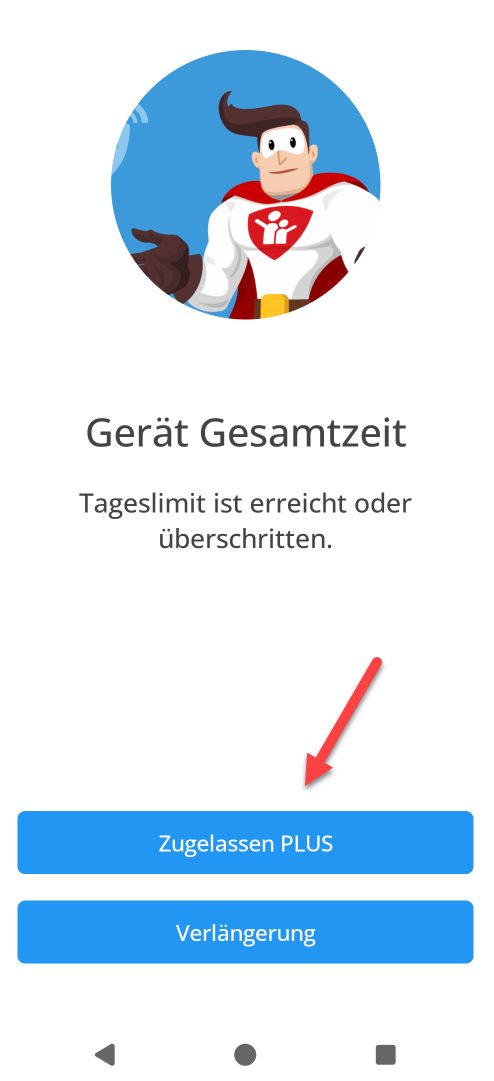
Auf Windows-PCs funktioniert das genauso - hier finden Sie die Schaltfläche im Sperrbildschirm der Kindersicherung:
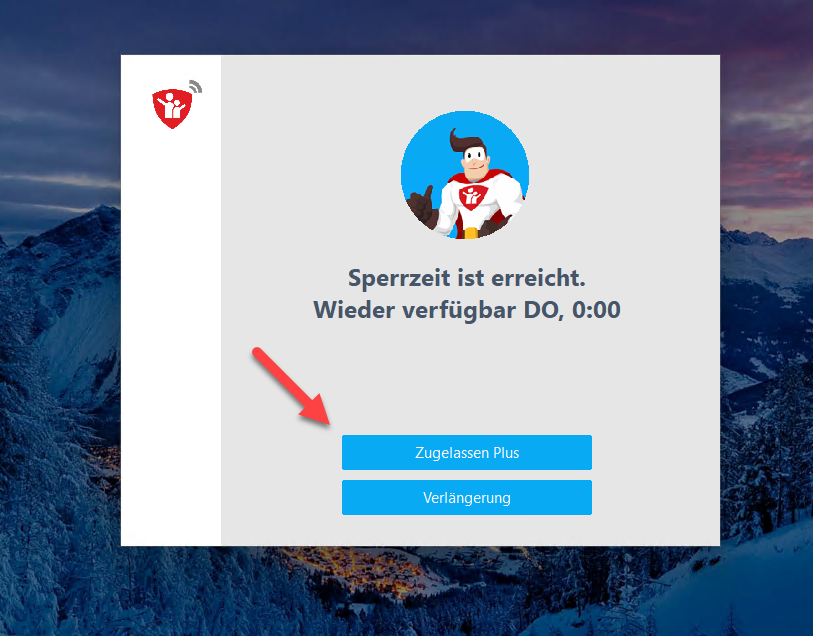
Beachten Sie unter Windows: Immer erlaubte Programme lassen sich nur aus dem Kisi-Sperrbildschirm heraus starten. Haben Sie unter Gesamt Limit als Aktion bei Limit stattdessen “Herunterfahren”, “Abmelden” oder den Windows-Sperrbildschirm gewählt, steht Zugelassen PLUS nicht zur Verfügung.
Ein Nebeneffekt, der vielen Eltern wichtig ist: Bei einem aktiven Gesamtlimit verwirft die Kindersicherung auf Android eingehende Benachrichtigungen. Apps mit der Zugriffsart Zugelassen PLUS sind davon ausgenommen - so bleibt z.B. der Messenger für die Familie erreichbar (siehe Benachrichtigungen).
Zugelassen PLUS: Zeitzähler stoppen #
Die zweite Option “Immer zugelassen + zusätzlich Zeitzähler stoppen” ist die in der Praxis wichtigste: Solange diese App im Vordergrund läuft, pausiert der Gesamtzähler des Gerätes. Die Nutzung dieser App verbraucht also keine Gerätezeit und knabbert nicht am Tageslimit.
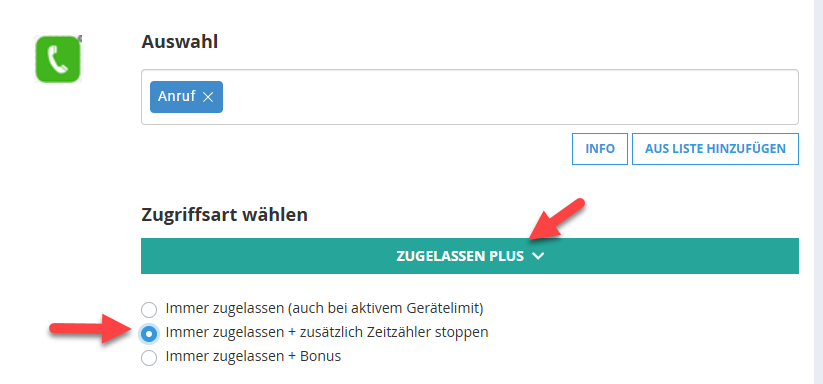
Wichtig: Die App selbst zählt ihre Zeit trotzdem weiter. Sie sehen in den Berichten also weiterhin, wie lange z.B. der Vokabeltrainer genutzt wurde - nur die Gesamtzeit des Gerätes erhöht sich in dieser Zeit nicht. Deshalb kann die Nutzungszeit einer einzelnen App im Bericht höher sein als die Gesamtnutzung des Gerätes. Das ist kein Fehler, sondern genau die gewünschte Wirkung dieser Option. Auch eine noch laufende Verlängerung wird währenddessen nicht verbraucht.
Typische Anwendungsfälle sind Apps, die Sie ausdrücklich fördern oder nicht bestrafen möchten: Vokabeltrainer und Lern-Apps, Musik- und Podcast-Apps, Telefon, Kalender oder eine Fahrplan-App.
Zur Abgrenzung: Wählen Sie die erste Option (“Immer zugelassen”), ist die App zwar ebenfalls jederzeit erreichbar, verbraucht aber ganz normal Gerätezeit. Diese Variante eignet sich für Apps, die erreichbar bleiben sollen, aber keine Belohnung darstellen - etwa der Browser für die Hausaufgaben.
Zugelassen PLUS: Bonus - Zeit verdienen #
Mit der dritten Option “Immer zugelassen + Bonus” gehen Sie noch einen Schritt weiter: Zusätzlich zum angehaltenen Gesamtzähler verdient sich das Kind mit dieser App neue Zeit. Sie legen dazu drei Werte fest:
- Benutzte Zeit - wie lange die App am Stück genutzt werden muss (im Beispiel 10 Minuten)
- Bonus-Zeit - wie viel Zeit dafür gutgeschrieben wird (im Beispiel 5 Minuten)
- Max. Bonus/Tag - die Obergrenze, die pro Tag insgesamt verdient werden kann (hier 30 Minuten)
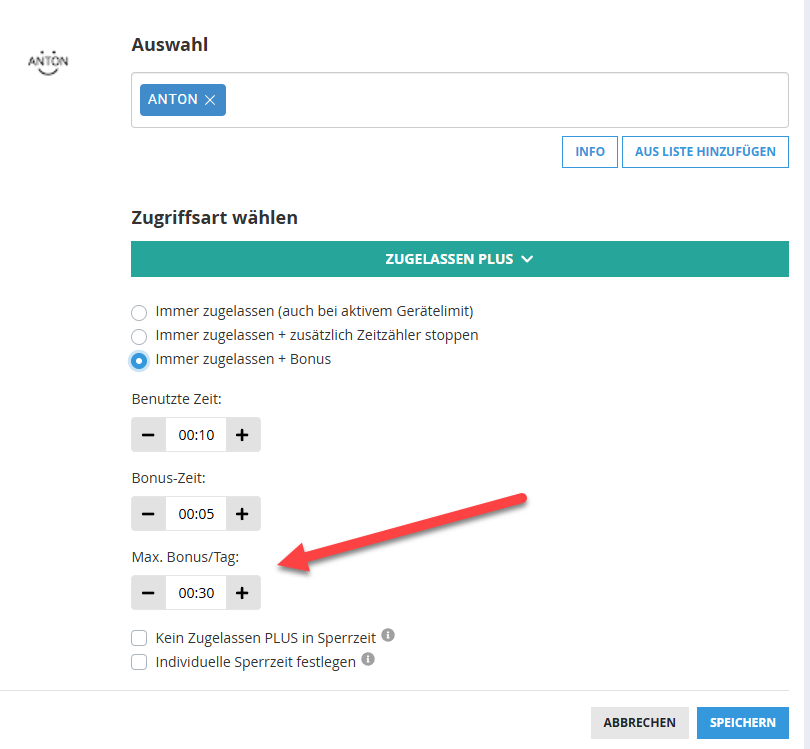
Im obigen Beispiel bekommt das Kind für jeweils 10 Minuten Lernen 5 Minuten zusätzliche Gerätezeit gutgeschrieben, maximal jedoch 30 Minuten am Tag. Die Obergrenze verhindert, dass eine App die Kindersicherung faktisch aushebelt, indem sie einfach den ganzen Nachmittag “mitläuft”.
Die Gutschrift erzeugt das System automatisch in Form einer Bonus-TAN (siehe auch Zeitgutscheine). Anders als eine normale TAN müssen Sie diese dem Kind nicht mitteilen: Eine Bonus-TAN ist direkt auf dem Kindergerät sichtbar und kann dort auch selbst eingelöst werden. Auf den Geräten Ihres Kindes sieht das so aus:
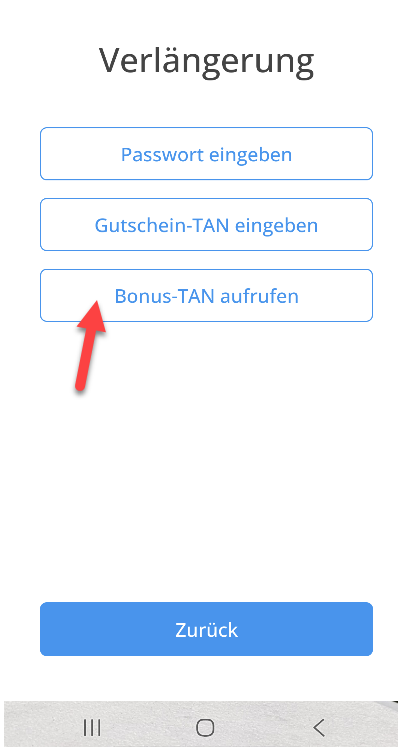
Auf dem Android-Gerät ruft das Kind die verdiente Zeit in der App über Aktion > “Bonus-TAN aufrufen” ab. Ist das Gesamtlimit bereits abgelaufen, führt derselbe Weg vom Sperrbildschirm über die Schaltfläche “Verlängerung”:
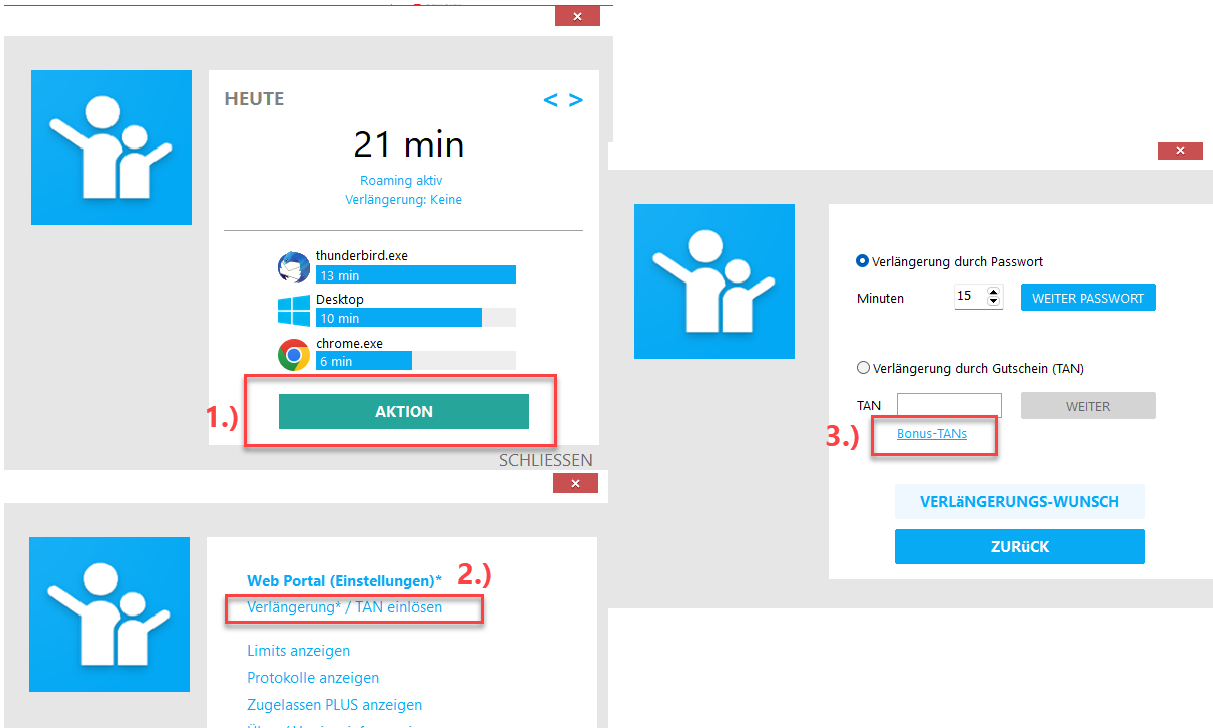
Auf dem Windows-PC finden Sie denselben Punkt in der Kindersicherung unter Aktion > Verlängerung > “Verlängerung Gutschein-TAN”. Dort führt der Link “Bonus-Gutscheine anzeigen” zu den bereits verdienten Gutscheinen:
Eine gerade laufende Bonus-App erkennt das Kind auf Android an einer grünen Leiste am oberen Bildschirmrand. Verdeckt diese Leiste auf Ihrem Gerät Teile des Bildschirms, können Sie sie in den Bonus-Optionen ausblenden (je nach App-Version lässt sich alternativ ihre Position wählen).
In Verbindung mit einem knappen Gesamtlimit ergibt das ein wirkungsvolles “Erst lernen, dann spielen”: Das Kind muss sich die Spielzeit durch die Nutzung erwünschter Apps erst verdienen. Eine kurze Vorstellung dieser Funktion inklusive Video finden Sie auch im Blog-Beitrag Bonus-TANs. Wie sich verdiente Zeit auswirkt, lesen Sie im Kapitel Verlängerung.
Zugelassen PLUS einschränken #
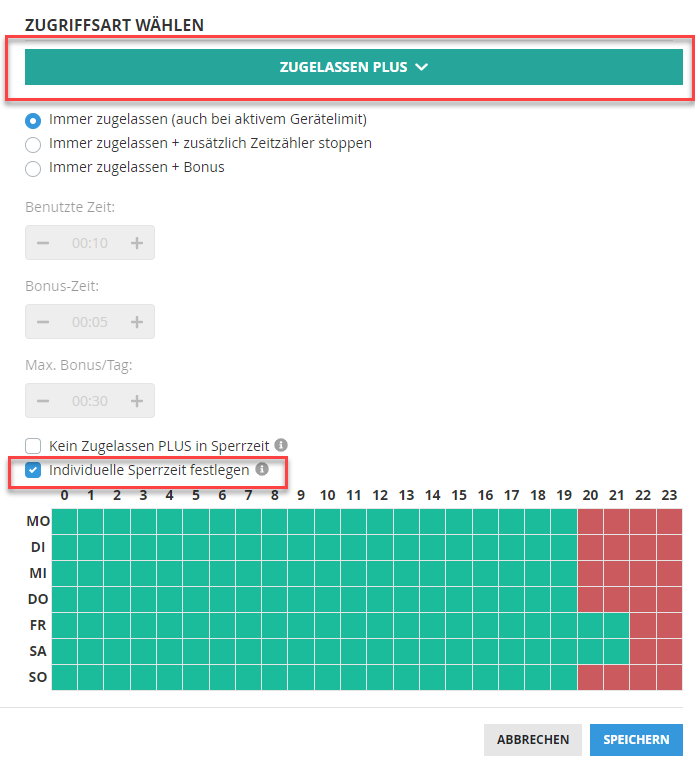
“Immer erlaubt” muss nicht “rund um die Uhr” bedeuten. Unterhalb der drei PLUS-Optionen finden Sie dazu in der Detailansicht zwei Kästchen zum Ankreuzen:
Individuelle Sperrzeit festlegen (gilt nur für diesen Eintrag): So könnte eine Lern-App zwar immer erlaubt sein, nach 20 Uhr aber trotzdem nicht mehr. Kreuzen Sie die Option an und markieren Sie im Wochenraster die Zeiten, in denen dieser Eintrag gesperrt sein soll (rot = gesperrt).
Kein Zugelassen PLUS in Sperrzeit (gilt für alle PLUS-Einträge): Damit sind immer erlaubte Apps und Webseiten während der Sperrzeiten des Gesamtlimits nicht mehr aufrufbar - praktisch, wenn ab einer bestimmten Uhrzeit wirklich Schluss sein soll. Obwohl das Kästchen hier in der Detailansicht steht, wirkt es global, also auf alle Einträge mit Zugelassen PLUS. Sie finden dieselbe Einstellung deshalb auch unter Gesamt Limit.
Blockiert - Apps sperren #
Hier können Sie Programme und Apps definieren, deren Ausführung für den ausgewählten Benutzer nicht gestattet ist. Beim Start einer solchen App wird diese unter Windows sofort wieder geschlossen, während unter Android der Sperrbildschirm über die gestartete App gelegt wird. In beiden Fällen kann das Kind einen Freigabewunsch für diese App senden, den Sie per E-Mail-Bericht oder in der Eltern-App erhalten.
Eine blockierte App bleibt auch dann gesperrt, wenn noch Gerätezeit übrig ist oder eine Verlängerung läuft - die Sperre ist unabhängig von allen Zeitlimits.
Zeitlimit (pro App) #
Hier können Sie einer App spezifische Tages-, Wochen- oder Monatslimits zuweisen. Bitte geben Sie Zeitlimits im Format “hh:mm” (Stunden:Minuten) ein oder verwenden Sie die Pfeil-Buttons, um die Einstellungen anzupassen. Zusätzlich können Sie Sperrzeiten festlegen, während derer die Nutzung der jeweiligen App nicht erlaubt ist. Um Sperrzeiten zu definieren, klicken Sie in der unten dargestellten Tabelle auf das entsprechende Kästchen, um eine Nutzung zu erlauben (grün) oder zu verbieten (rot).
Beispiel eines einzelnen App-Zeitlimits:
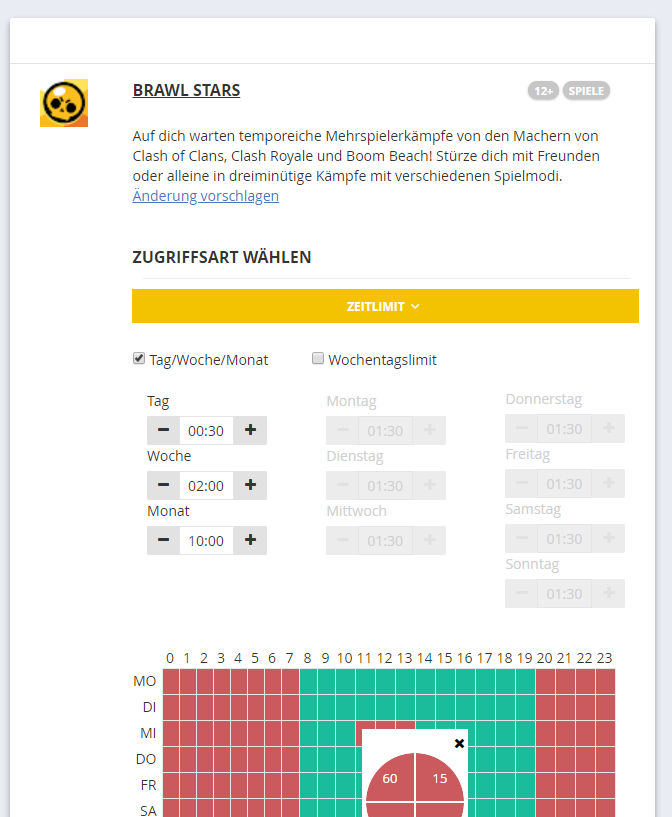
Sperrzeiten können in 15-Minuten-Intervallen festgelegt werden. Klicken Sie dazu mit der rechten Maustaste auf das gewünschte Kästchen (auf dem Mobilgerät: Kästchen lange gedrückt halten) und wählen Sie die entsprechende Zeit aus.
Ein App-Limit gilt immer zusätzlich zum Gesamtlimit des Gerätes: Beide Limits müssen erfüllt sein. Ist das Tageslimit des Gerätes erreicht, hilft also auch eine App mit verbleibender Restzeit nicht weiter.
Gruppen (Zeitlimit für mehrere Apps) #
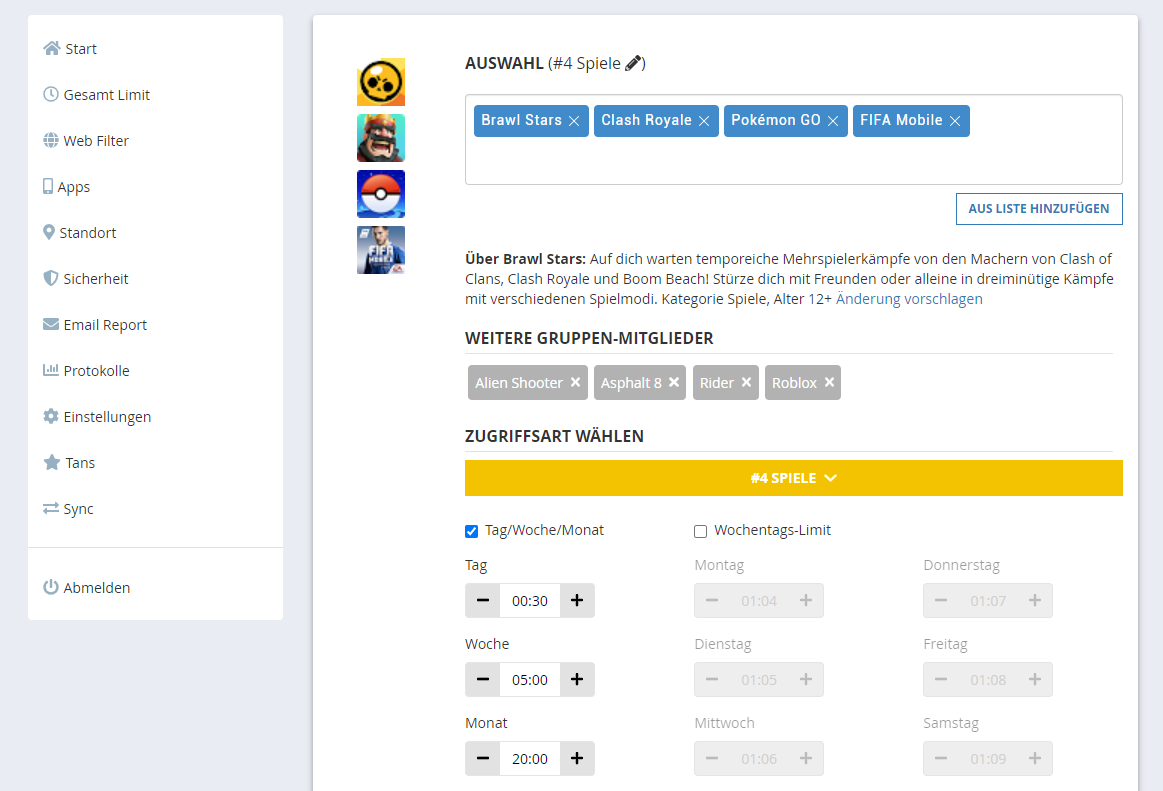
Gruppen sind eine Zusammenfassung mehrerer Apps bzw. Programme. Der Vorteil der Gruppierung liegt darin, dass z.B. alle Spiele in einer Gruppe zusammengefasst werden können. Die Gruppen-Zeiten erhöhen sich immer, wenn irgendein Spiel bzw. eine Anwendung dieser Gruppe läuft. Laufen mehrere Apps derselben Gruppe, wird die Zeit trotzdem nur “einmal” gezählt. Bei Erreichen des Limits ist das Starten aller Einträge der Gruppe nicht mehr möglich.
Möchten Sie mehrere Apps in einer Gruppe zusammenführen, markieren Sie die entsprechenden Apps und wählen Sie die Schaltfläche “Ändern”. Im darauffolgenden Fenster wählen Sie eine Gruppe aus und legen deren Limits fest. Es stehen Ihnen fünf frei belegbare Gruppen zur Verfügung, die Sie auch umbenennen können (z.B. “Spiele” oder “Soziale Netzwerke”):
Besondere Gruppen (Windows) #
Auf Windows-Systemen gibt es neben fünf Gruppen, die Sie selbst verwalten können, noch ein paar weitere Gruppen. In der Gruppe System und der Gruppe Win10 Apps werden standardmäßig Windows-interne Programme sowie die Windows-UWP-Apps verwaltet. Möchten Sie für ein Programm bzw. eine App dieser Gruppe ein Limit vergeben, muss für diese App eine andere Zugriffsart gewählt werden.
Besonderheit Gruppe Internet #
Auf Windows-Systemen gibt es noch die Gruppe Internet, in der Sie ebenfalls zeitliche Limitierungen vornehmen können. Beachten Sie, dass auf Mitglieder dieser Gruppe der Webfilter angewendet wird. Vermeiden Sie Spiele in dieser Gruppe, da einige Spiele mit dem Webfilter Probleme haben. Idealerweise sind in dieser Gruppe alle verfügbaren Browser (z.B. Chrome, Edge, Firefox) des Systems enthalten. Falls Sie einen speziellen Browser verwenden, muss dieser für den Webfilter in dieser Gruppe hinzugefügt werden. Der Name der Gruppe “Internet” ist fest und kann nicht individuell angepasst werden.
Apps von Verlängerung ausnehmen #
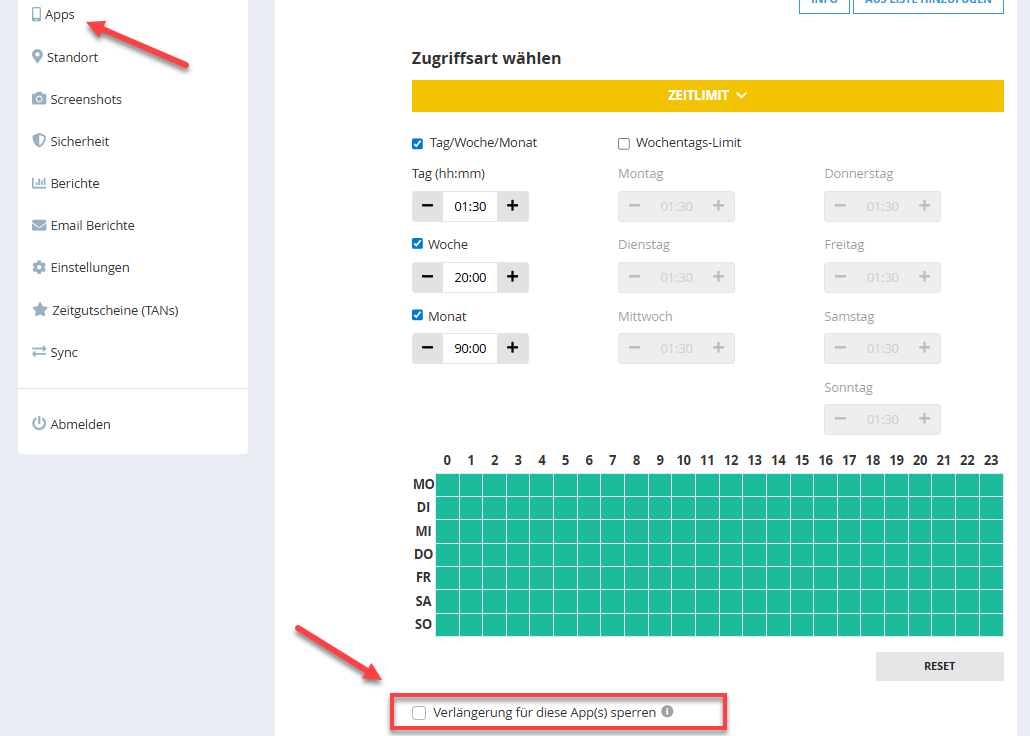
Sie können in der Detail-Ansicht für einzelne Apps die Zugriffsart Zeitlimit oder Gruppe auswählen und am unteren Ende der Zeiteinstellungen Verlängerungen für diese App(s) sperren. So bleibt z.B. ein Spiel auch dann gesperrt, wenn Sie dem Kind noch eine halbe Stunde Gerätezeit geschenkt haben. Siehe nachfolgender Screenshot:
Apps im Hintergrund zählen (Windows) #
In der Standard-Einstellung zählt die Kindersicherung nur die Zeiten für die aktuelle App im Vordergrund, d.h. für die App (bzw. das Programm), welche gerade den Eingabefokus hat. Aktivieren Sie die Option “Auch im Hintergrund zählen”, um die Nutzungszeit einer Anwendung auch dann zu erfassen, wenn sie nicht im Vordergrund läuft. Ist diese Option aktiv und läuft für den gewählten Benutzer im Windows Taskmanager die entsprechende Exe-Datei, wird die Zeit auch im Hintergrund gezählt. Limits werden in diesem Fall natürlich ebenfalls eingehalten und durchgesetzt.
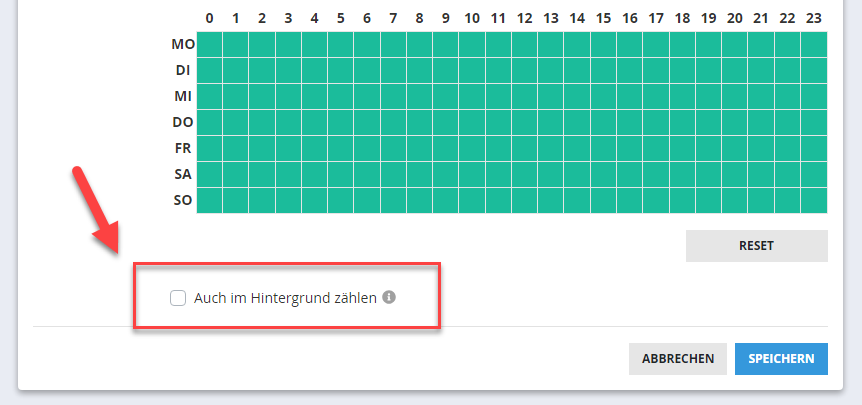
Beachten Sie bitte, dass oftmals dem Benutzer nicht ersichtlich ist, wenn eine App noch im Hintergrund läuft. So ist das Schließen eines einzelnen Browser-Tabs nicht unbedingt damit verbunden, dass der Browser beendet wird. Ob die Anwendung noch läuft, sehen Sie in aktuellen Windows-Versionen an der kleinen Markierung unter der Taskleiste. Wichtig: Wenn Sie diese Option auf Browser oder die Gruppe Internet anwenden, übersteuert dies die Einstellungen für Zugelassen PLUS Domains (siehe Kapitel Webfilter). Das bedeutet, dass Sie für Domains dann nicht den Zähler anhalten oder einen Bonus vergeben können. Die Hintergrund-Zählung hat bei Zugelassen PLUS Domains Vorrang.