
Berichte #
Hier erhalten Sie eine Übersicht über die Nutzung von Apps, Programmen und Webseiten sowie eine Aufzeichnung aller relevanten Aktivitäten auf dem Gerät. Darüber hinaus sehen Sie, ob und welche Inhalte blockiert wurden.
Zeitraum wählen
Übersicht
Apps
Audio
Webseiten
Verlauf Apps
Verlauf Webseiten
Verlauf Blockiert
Verlauf YouTube
Verlauf Benutzer (Gerät)
Web Portal Verlauf
Einstellungen
Zeiten zurücksetzen
Zeitraum wählen #
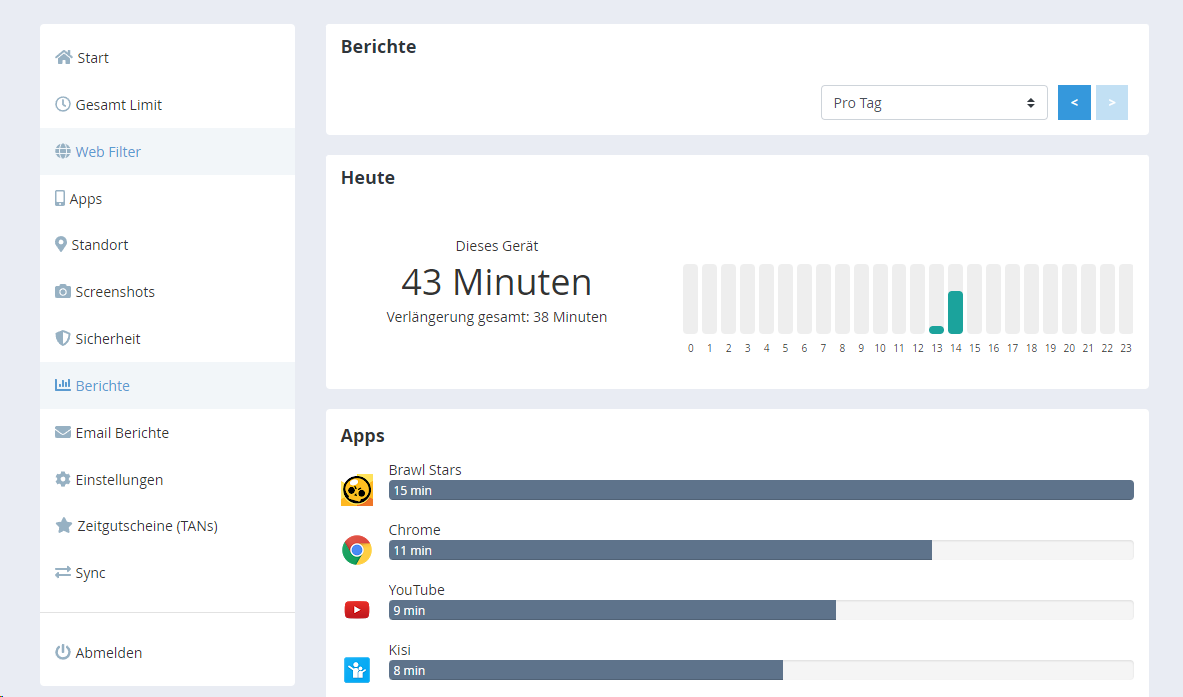
Im Bereich „Zeitraum wählen“ legen Sie fest, für welchen Zeitraum die Berichte angezeigt werden sollen. Über das Dropdown-Menü können Sie auswählen, ob die Auswertung pro Tag, Woche, Monat oder in einem individuellen Zeitraum erfolgen soll. Darunter werden die Tage (bzw. Wochen/Monate) als Kacheln angezeigt. In der Tagesübersicht zeigt jede Kachel das Datum sowie die gesamte Nutzungszeit des jeweiligen Tages an. An Tagen ohne Aktivität wird “–:–” angezeigt. Durch Anklicken einer Kachel wählen Sie den gewünschten Tag aus. Die ausgewählte Kachel wird farblich hervorgehoben und die darunterliegenden Berichte aktualisieren sich automatisch. Mit den Pfeilsymbolen links und rechts können Sie zu weiteren Zeiträumen navigieren.
Übersicht #
Hier sehen Sie die gesamte Nutzungsdauer des ausgewählten Geräts für den zuvor gewählten Zeitraum. Angezeigt wird die Gesamtzeit in Minuten sowie die Summe aller gewährten Verlängerungen. Die horizontalen grünen Balken zeigen an, zu welchen Uhrzeiten das Gerät genutzt wurde. So erhalten Sie einen schnellen Überblick darüber, wann das Gerät aktiv war und wie sich die Nutzung über den Tag verteilt hat. Wenn Sie die Roaming-Funktion aktiviert haben, sehen Sie hier zusätzlich ein Kuchendiagramm mit der zeitlichen Verteilung auf die einzelnen am Roaming beteiligten Geräte.
Apps #
Im Bereich Apps (Programme) sehen Sie eine zeitliche Übersicht aller Anwendungen, die im ausgewählten Zeitraum genutzt wurden. Zu jeder App wird die Nutzungsdauer angezeigt. Hier erscheinen ebenfalls Hinweise wie „Zeitlimit“ oder „Zugelassen Plus“, die den aktuellen Status der App kennzeichnen. Klicken Sie auf einen Eintrag, um direkt zu den Einstellungen für die Zugriffsart (Zugelassen, Zeitlimit, Gruppe etc.) zu gelangen.
Audio #
Diesen Punkt in den Berichten gibt es nur für Android-Geräte. Sofern das Audio-Limit aktiviert ist, wird hier die Audio-Nutzungszeit angezeigt.
Webseiten #
Hier sehen Sie analog zum Bereich Apps eine zeitliche Übersicht der verwendeten Webseiten. Die Nutzungszeit der Webseiten wird nur angezeigt, wenn der Webfilter aktiv ist. Es werden ausschließlich Laufzeiten von Webseiten erkannt, die in einem Standard-Browser geöffnet wurden.
Unter Android werden als Browser Chrome und Firefox unterstützt, inoffiziell auch DuckDuckGo, Brave und Ecosia. Unter Windows muss für die zeitliche Zählung der Webseiten Chrome, Firefox oder Microsoft Edge verwendet werden. Weitere Informationen zur Funktionsweise des Webfilters finden Sie im Kapitel Webfilter.
Verlauf Apps #
In diesem Bereich wird eine chronologische Liste der verwendeten Apps bzw. Programme angezeigt. Für jeden Eintrag sehen Sie das genaue Datum und die Uhrzeit sowie den Namen der App, die zu diesem Zeitpunkt gestartet oder genutzt wurde. Die neuesten Aktivitäten stehen dabei oben in der Liste. So können Sie nachvollziehen, welche Apps zu welchen Zeiten verwendet wurden.
Verlauf Webseiten #
Analog zum Bereich Apps sehen Sie hier die verwendeten Webseiten. Damit Einträge protokolliert werden können, gelten dieselben Voraussetzungen wie bei der Laufzeit-Erfassung von Webseiten (siehe oben). Weitere Informationen zur Funktionsweise des Webfilters finden Sie im Kapitel Webfilter.
Verlauf Blockiert #
Dieser Abschnitt zeigt eine Liste aller Apps, Programme bzw. Webseiten, die aufgrund der eingestellten Regeln blockiert wurden. Jeder Eintrag enthält den Zeitpunkt des Zugriffsversuchs sowie die betroffene Domain. Über die Schaltfläche „Freigeben“ besteht die Möglichkeit, die betreffende App oder Webseite direkt zu erlauben.
Verlauf YouTube (Beta) #
Im Bereich „Verlauf YouTube“ wird eine chronologische Liste der auf YouTube angesehenen Inhalte angezeigt. Zu jedem Eintrag sehen Sie das Datum, die Uhrzeit sowie den Titel des Videos. In der Android-Version muss dieser Verlauf explizit über das dortige Drei-Punkte-Menü aktiviert werden. YouTube-Titel werden auf Android nur bei Nutzung der YouTube-App aufgezeichnet. Unter Windows erscheint der YouTube-Verlauf, sofern die URLs über den Webfilter erkannt wurden.
Hinweis: Android, Google oder YouTube stellen keine offizielle Schnittstelle zur Verfügung, über die YouTube-Verläufe ausgelesen werden können. Unsere App verwendet daher eine eigene Erkennungsmethode. Diese kann durch Änderungen oder neue Versionen der YouTube-App jederzeit beeinträchtigt werden. Daher ist diese Funktion noch als Beta-Funktion gekennzeichnet und kann in einzelnen Fällen nur eingeschränkt oder gar nicht funktionieren.
Verlauf Benutzer (Gerät) #
Hier sehen Sie eine detaillierte Protokollierung aller Aktivitäten im Zusammenhang mit der Gerätesitzung (Benutzer) sowie angezeigte Warnungen und gewährte Verlängerungen.
Web Portal Verlauf #
Dieser Eintrag verweist auf den eigenständigen Bereich des Web-Portal-Verlaufs. Hier sehen Sie z. B., wann sich wer am Web-Portal angemeldet hat und welche Einstellungen oder Änderungen vorgenommen wurden.
Einstellungen #
Im unteren Bereich können Sie die Berichte für diesen Benutzer deaktivieren. Wird diese Option aktiviert, werden keine Daten mehr vom Gerät an das Web-Portal übertragen. Bereits zuvor übertragene Daten bleiben weiterhin erhalten. Gleichzeitig stehen diese Daten auch nicht mehr in den Tages- und Wochen-E-Mail-Berichten zur Verfügung.
Möchten Sie nur einzelne Teile aus dem Bericht ausschließen (z.B. keine Webseiten protokollieren), so können Sie das über das jeweilige Drei-Punkte-Menü im entsprechenden Abschnitt deaktivieren.
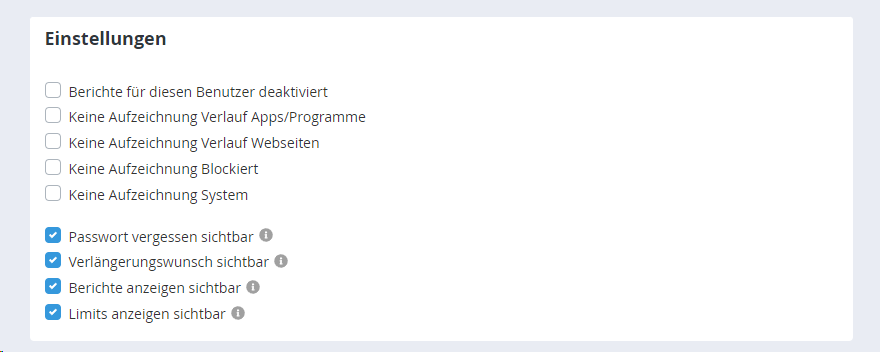
Zusätzlich können Sie hier festlegen, welche Funktionen auf dem Kindergerät sichtbar sein sollen:
Passwort vergessen sichtbar
Legen Sie fest, ob der Link „Passwort vergessen“ in der App angezeigt werden soll.
Verlängerungswunsch sichtbar
Ist diese Option aktiviert, steht in der App die Schaltfläche „Verlängerungswunsch“ zur Verfügung. Das Kind kann darüber zusätzliche Nutzungszeit anfragen.
Um entsprechende Anfragen zu erhalten, aktivieren Sie die Option in den E-Mail-Berichten oder verwenden Sie die Eltern-App. Ein gesendeter Verlängerungswunsch wird nach 8 Stunden automatisch gelöscht.
Berichte anzeigen sichtbar
Ist diese Option aktiv, steht auf dem Kindergerät die Schaltfläche „Berichte“ zur Verfügung. Das Kind kann die Berichte dort einsehen, jedoch nur im Lesemodus.
Limits anzeigen sichtbar
Ist diese Option aktiv, wird auf dem Kindergerät die Schaltfläche „Limits“ angezeigt. Das Kind kann dort die gesetzten Limits einsehen (nur Lesen).
Zeiten zurücksetzen #
Am Ende der Seite finden Sie den Bereich „Zeiten zurücksetzen“. Über die rote Schaltfläche „Zeiten löschen“ können Sie alle gezählten Nutzungszeiten sowie sämtliche zugehörigen Protokolleinträge vollständig entfernen.

Die Löschung erfolgt sowohl im Web-Portal als auch direkt auf dem Kindergerät. Bereits gespeicherte Nutzungsdaten werden damit dauerhaft zurückgesetzt. Diese Funktion ist insbesondere dann sinnvoll, wenn:
- ein Limit unerwartet greift und die Ursache nicht eindeutig nachvollziehbar ist
- Sie die Zeiterfassung bewusst neu beginnen möchten
- die Systemzeit auf dem Kindergerät in der Vergangenheit manipuliert wurde
Ist Roaming aktiv, werden ebenfalls die Zeiten des Roaming-Kontos zurückgesetzt.