
Start, Menüs und Aktionen #
Start-Seite #
Wenn Sie sich im Web Portal anmelden, landen Sie auf der Startseite. Diese zeigt die Gerätekarte des zuletzt verwendeten Gerätes mit der heutigen Nutzungszeit sowie Links zu den verschiedenen Einstellungen.
Navigations-Menü #
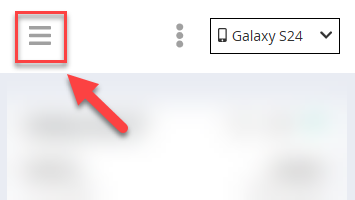
Links finden Sie das Navigations-Menü, über das Sie alle Bereiche des Web Portals erreichen - zum Beispiel Gesamtlimit, App-Filter, Webfilter oder Berichte. Auf einem Smartphone ist dieses Menü über das Hamburger-Symbol oben links zugänglich. Die einzelnen Bereiche werden in den folgenden Kapiteln erklärt.
Geräte-Auswahl #
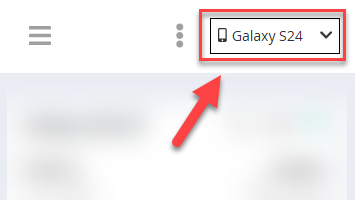
Oben rechts finden Sie das Auswahlmenü für Ihre Geräte. Hier wechseln Sie zwischen den einzelnen Geräten, auf denen die Kindersicherung installiert ist. Außerdem gelangen Sie von hier aus zur Geräteübersicht (alle Geräte auf einen Blick) - wählen Sie dazu den Eintrag “Geräteübersicht”.
Sollte ein Gerät in der Auswahl fehlen, stellen Sie sicher, dass die Kindersicherung auf dem Gerät installiert und mit demselben Konto eingerichtet wurde.
Optionen-Menü #
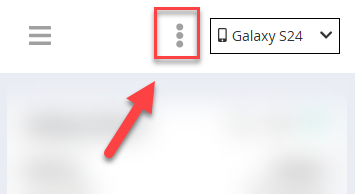
Direkt links neben der Geräte-Auswahl finden Sie ein weiteres Menü mit erweiterten Funktionen, die sich nicht auf ein einzelnes Gerät beziehen. Mehr dazu im Kapitel Extras.
Detailansicht #
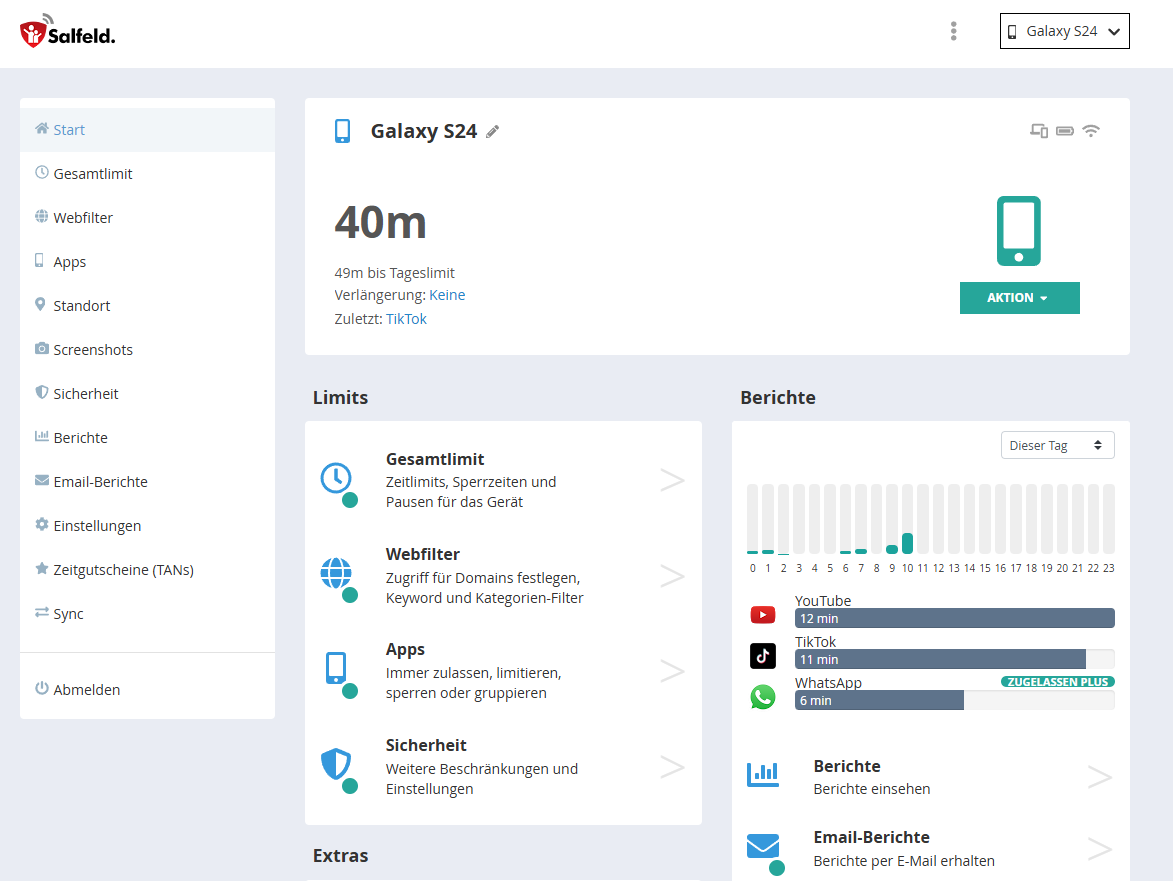
Die Detailansicht ist die Standard-Ansicht des Web Portals. Nach dem Anmelden oder der Wahl Web Portal innerhalb der App landen Sie immer hier - in der Ansicht des zuletzt verwendeten Gerätes. Über die Geräte-Auswahl oben rechts wechseln Sie zu einem anderen Gerät.
Die Gerätekarte zeigt die heutige Nutzungszeit sowie - sofern ein Limit gesetzt ist und weniger als 8 Stunden verbleiben - die verbleibende Zeit. Darunter sehen Sie die zuletzt verwendete App, eine aktuelle Verlängerung und einen Hinweis, wenn Roaming aktiv ist. Das WLAN-Symbol zeigt, ob das Gerät online (grün), offline (grau) oder mit Sync-Problem (rot) ist. Ein Warn-Dreieck weist auf eine technische Warnung (rot) oder einen offenen Freigabe- bzw. Verlängerungswunsch (gelb) hin.
Geräteübersicht #
Die Geräteübersicht zeigt alle Ihre Geräte als kompakte Karten in einer Liste. Sie erreichen sie über den Eintrag “Geräteübersicht” in der Geräte-Auswahl oben rechts. Ein Klick auf eine Karte öffnet die Detailansicht des jeweiligen Gerätes.
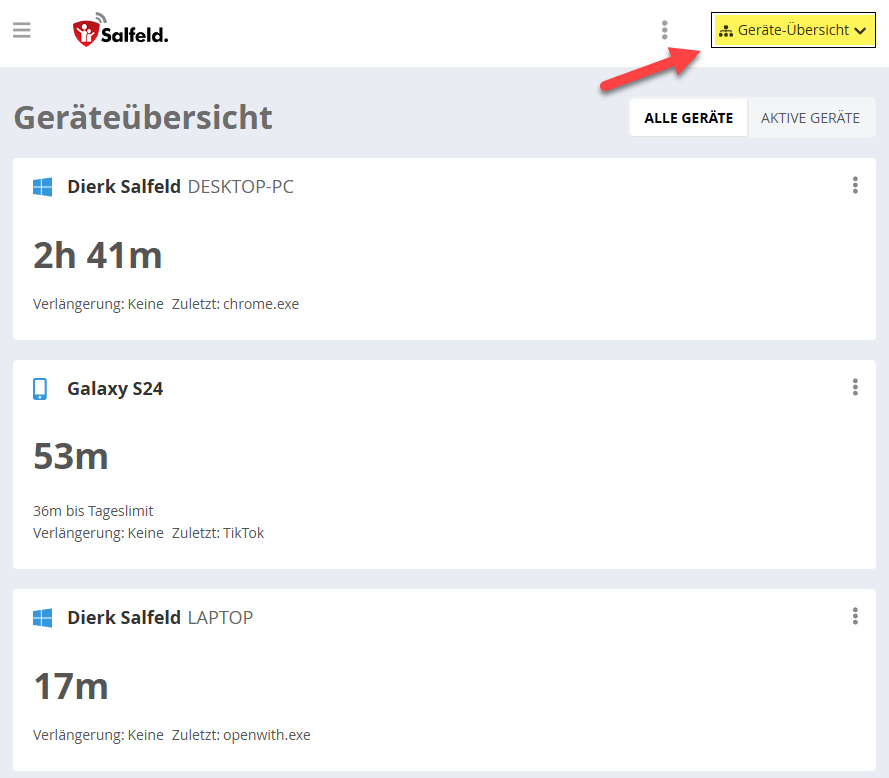
Über den Filter oben wechseln Sie zwischen allen Geräten und nur den heute bereits aktiven Geräten. Die Sortierung (nach Nutzungszeit oder nach Gerätename) stellen Sie am unteren Rand ein.
Auf jeder Karte finden Sie rechts ein Kebab-Menü (⋮) für schnelle Aktionen, ohne in die Detailansicht wechseln zu müssen - siehe den nachfolgenden Abschnitt Aktionen.
Aktionen #
Für jedes Gerät stehen verschiedene Sofort-Aktionen zur Verfügung:
- In der Geräteübersicht über das Kebab-Menü (⋮) auf der jeweiligen Karte
- In der Detailansicht über den Button “Aktion”
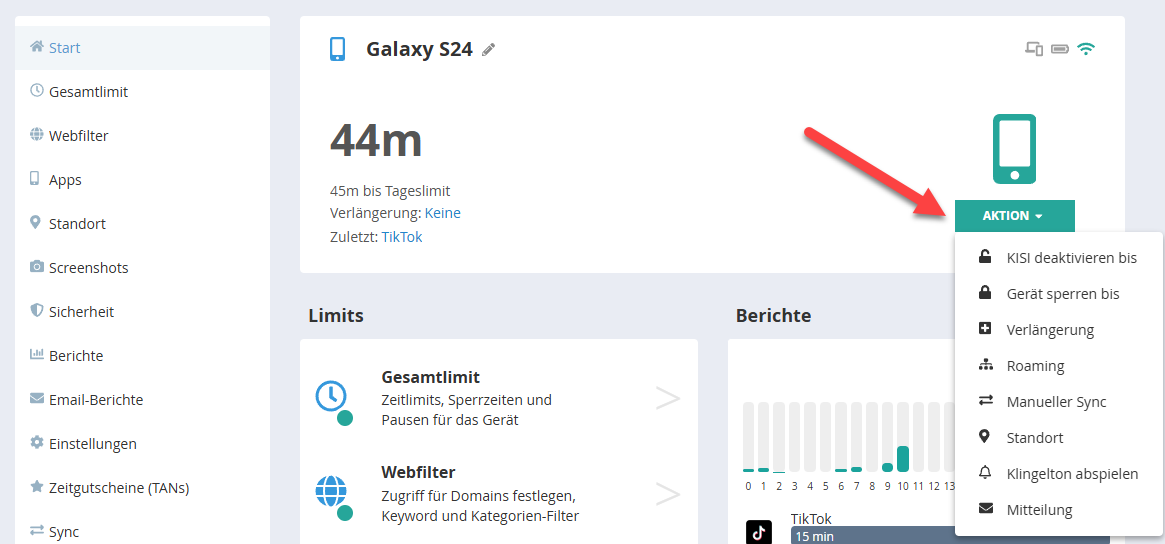
Folgende Aktionen stehen zur Verfügung - je nach Gerätetyp und Online-Status:
Verlängerung: Zusätzliche Nutzungszeit für heute gewähren oder entfernen.
KISI deaktivieren bis: Überwachung vorübergehend ausschalten, z.B. für Ferien.
Gerät sperren bis: Gerät sofort sperren bis zu einem bestimmten Zeitpunkt.
Zeit nachtragen: Manuelle Zeitbuchung für vergangene Zeiträume.
Roaming: Roaming-Einstellungen aufrufen.
Manueller Sync: Synchronisation sofort anstoßen.
GPS / Standort: Aktuellen Standort abrufen (nur Android).
Klingeln: Klingelton auf dem Gerät abspielen (nur Android).
Herunterfahren: Gerät herunterfahren (nur Windows, nur wenn online).
Screenshot: Bildschirmfoto aufnehmen (nur Windows, nur wenn online).
Mitteilung: Textnachricht an das Gerät senden (nur wenn online).
Status #
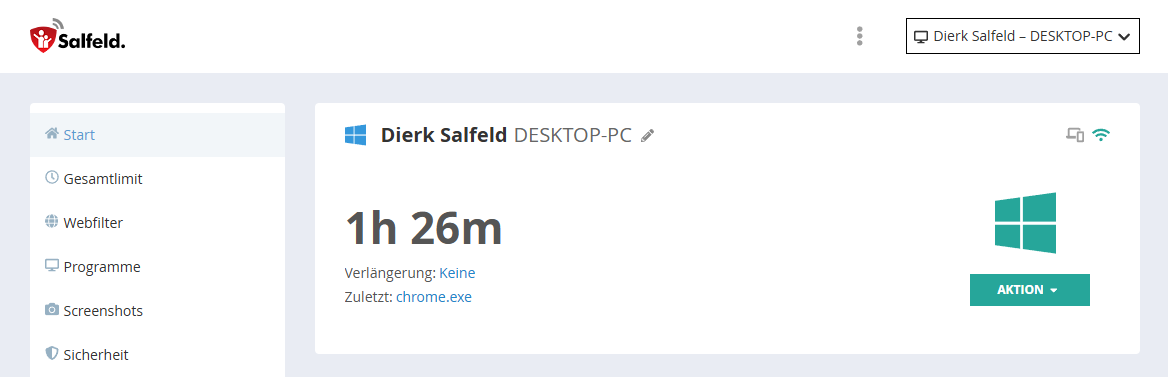
Normalzustand: Im Normalbetrieb sehen Sie die heutige Nutzungszeit des Gerätes. Darunter wird angezeigt, wie viel Zeit noch verbleibt, sofern ein Limit gesetzt ist und weniger als 8 Stunden übrig sind. Zusätzlich sehen Sie die zuletzt verwendete App, eine aktuell gewährte Verlängerung sowie einen Hinweis, wenn Roaming aktiv ist.
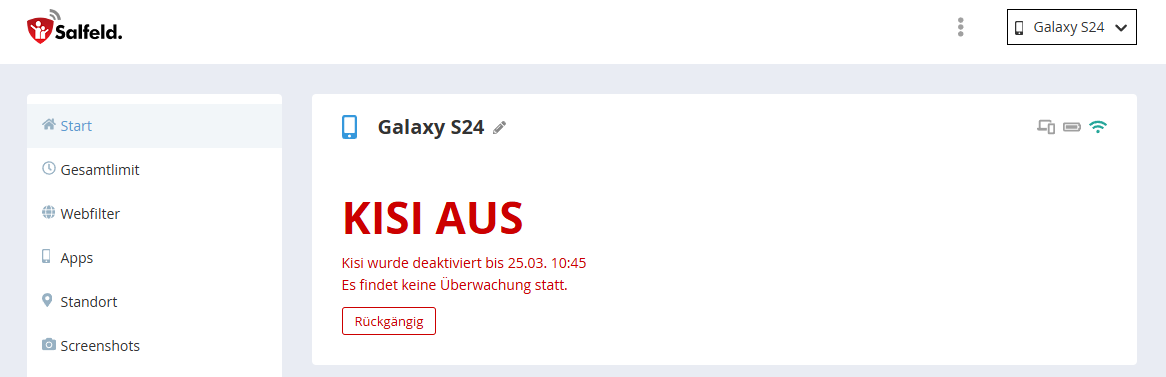
KISI AUS: Die Kindersicherung wurde vorübergehend deaktiviert, die App ist also vollständig außer Betrieb. Es findet keine Zeiterfassung und keine Überwachung statt. Das Gerät selbst ist dabei nicht gesperrt, das Kind kann es normal benutzen. Angezeigt wird, bis wann die Deaktivierung gilt; über den Button “Rückgängig” aktivieren Sie die Kindersicherung sofort wieder.
Diese Funktion lässt sich auf dem Gerät ausschließlich mit dem Eltern-Passwort aktivieren, von selbst schaltet sich die Kindersicherung nicht aus. Wird dieser Status angezeigt, wurde zuvor also das Eltern-Passwort verwendet - entweder von Ihnen oder von jemandem, der es kennt. Sollte das unerwartet der Fall sein, ändern Sie bitte umgehend Ihr Passwort.
Gesperrt bis: Das Gerät wurde gesperrt, das Kind sieht einen Sperrbildschirm. Angezeigt wird, bis wann die Sperre gilt. Über “Rückgängig” heben Sie die Sperre sofort auf.
Sync prüfen: Liegt der letzte Sync mehr als 30 Tage zurück, erscheint ein Hinweis, die Installation zu prüfen. Das Gerät ist vermutlich nicht mehr aktiv. In der Detailansicht können Sie das Gerät in diesem Fall aus der Liste löschen.
Lizenz Problem: Bei einem Lizenzproblem erscheint ein entsprechender Hinweis. Der Button “Lizenz prüfen” führt direkt zur Lizenz-Verwaltung.