
Webfilter #
Funktionsweise
Filterstufen
Web Liste
Web Keywords
Web Kategorien
Web Alter
Google SafeSearch (Windows)
URL abfragen
Web Import/Export
Zugriffsart festlegen
Optionen (Windows)
Webseite funktioniert nicht (mehr)?
Funktionsweise #
Android: Der Webfilter (und die Protokollierung der Webseiten) setzt unter Android die Nutzung der Chrome-Browser-App sowie aktivierte Eingabe- bzw. Bedienungshilfen voraus. Die Wirksamkeit des Webfilters hängt teilweise stark vom Gerät, vom Hersteller und dessen Android-Implementierung ab. Zur Erklärung: Auf Android ist es uns technisch nicht möglich, den gesamten Internetverkehr wie auf einem Windows-PC direkt zu filtern – das Betriebssystem lässt dies nicht zu. Stattdessen liest der Filter die Titelzeile des Browsers aus, überprüft diese und ersetzt sie bei Bedarf durch unsere Sperrseite. Inoffiziell werden auch die Browser Firefox, DuckDuckGo, Brave und Ecosia unterstützt. Die besten Filterergebnisse werden jedoch mit der Chrome-Browser-App erzielt.
Windows: In Windows werden bei aktiviertem Webfilter die Standard-Browser Apps (Chrome, Edge, Firefox) direkt auf Netzwerk-Ebene gefiltert. Wenn Sie den Webfilter auf andere Anwendungen (Browser) anwenden möchten, fügen Sie die Anwendung (*.exe) des Browsers im Bereich Programme in die Gruppe Internet hinzu. Sollte die Internet-Konnektivität einer App eingeschränkt sein (z.B. bei einem Spiel), prüfen Sie, ob diese in der Gruppe Internet eingruppiert ist und ändern Sie evtl. die Gruppe.
Filterstufen #
Bei einem aktivierten Webfilter können Sie zwischen drei verschiedenen Filterstufen wählen:
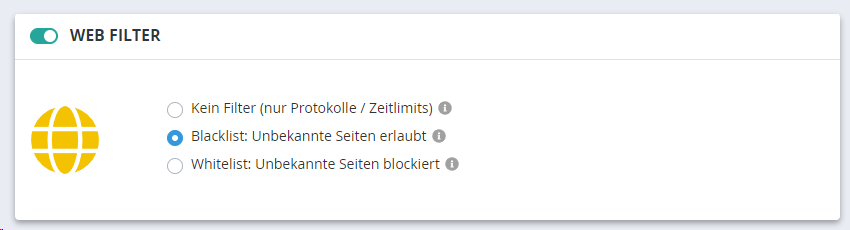
Kein Filter
In dieser Einstellung werden alle besuchten Webseiten protokolliert. Zusätzlich greifen die Regeln Ihrer Web-Liste: blockierte Domains werden gesperrt und Zeitlimits für bestimmte Domains eingehalten. Diese Stufe eignet sich hervorragend dazu, die Webaktivitäten zu beobachten, ohne sofort Inhalte zu blockieren. Spezifische Sperren nach Kategorien, Keywords oder Alter sind in der nächsten Stufe verfügbar.
Blacklist
Hier sind alle Webseiten erlaubt, die nicht durch spezifische Keywords, Kategorien oder den Altersfilter eingeschränkt sind. Eigene Einträge in Ihrer Web-Liste können generelle Filterkategorien außer Kraft setzen. Wenn eine Webseite durch den Kategorien-Filter oder ein Keyword gesperrt ist, aber in der Web-Liste als zugelassen oder zeitlich beschränkt geführt wird, wird diese Sperre übersteuert. Kurzum: Jede Webseite, die nicht durch ein Filterkriterium gesperrt ist, ist in dieser Filterstufe erlaubt.
Whitelist
In dieser Einstellung legen Sie genau fest, welche Webseiten zugelassen sind. Alle anderen Webseiten werden automatisch blockiert. Daher sind in dieser Stufe keine weiteren Filter nach Keywords oder Kategorien verfügbar, da ohnehin nur die von Ihnen festgelegten Seiten erlaubt sind.
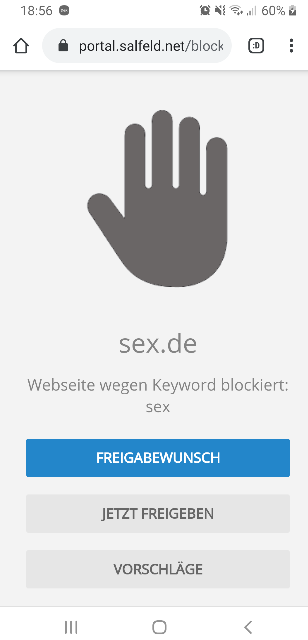
Sollte eine Webseite durch den Webfilter gesperrt werden, kann das Kind eine Freigabeanforderung senden. Beachten Sie, dass eine zeitliche Limitierung von Webseiten nur mit den Standardbrowsern Edge, Chrome und Firefox möglich ist.
Web Liste #
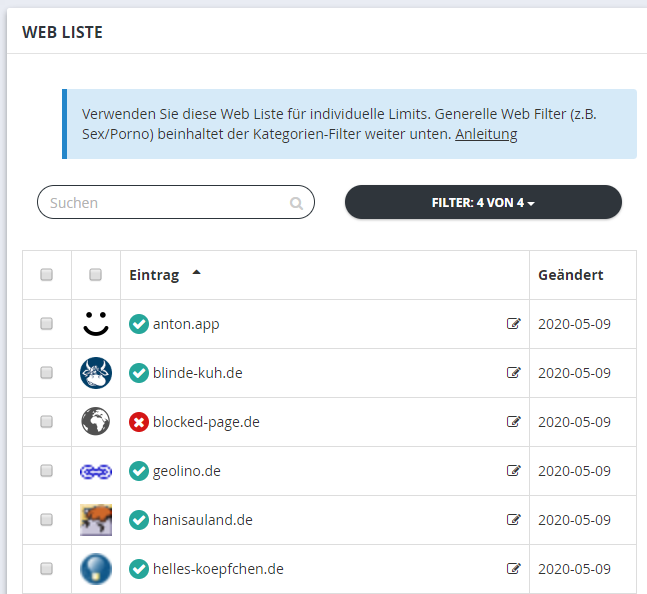
Die Web Liste ist die Übersicht aller eigenen(!) erlaubten, verbotenen und zeitlich beschränkten Webseiten. Die Web Liste enthält bei der ersten Installation ein paar bekannte Kinderseiten und zwei verbotene Seiten. Sie können einen oder mehrere Einträge durch Klick auf die Icons markieren und dann unterhalb der Liste mit den Schaltflächen „Löschen“ oder „Bearbeiten“ ändern. Über die Schaltfläche „Neu“ fügen Sie eigene Einträge hinzu.
Wichtig: Die Web Liste ist nur für eigene Ergänzungen gedacht. Bekannte unerwünschte Webseiten (z. B. Pornografie, Chat, Social Media) filtern Sie über die Kategorien (siehe weiter unten). Hinter den Kategorien verbergen sich mehrere Millionen Webseiten. Die Web Liste ist daher der falsche Ort, um Hunderte (oder sogar noch mehr) Webseiten zu verwalten. Eine lange Web Liste wirkt sich negativ auf die Performance des Kindergeräts aus.
Web Keywords #
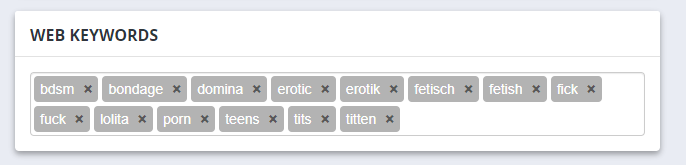
Sie können festlegen, bei welchen Keywords eine Webseite nicht angezeigt werden soll. Die Stichwörter führen dann bei einer Suche zur Sperrseite. Beachten Sie bitte, dass erlaubte bzw. zeitlich limitierte Seiten nicht auf die Stichwörter untersucht werden. Wählen Sie Ihre Keywords mit Bedacht: Sehr häufig führen Keywords zu Fehlalarmen und nicht mehr korrekt funktionierenden Webseiten.
In der Windows-Variante haben Sie zusätzlich die Möglichkeit, die Keywords auf Suchmaschinen zu beschränken (empfohlen).
Web Kategorien #
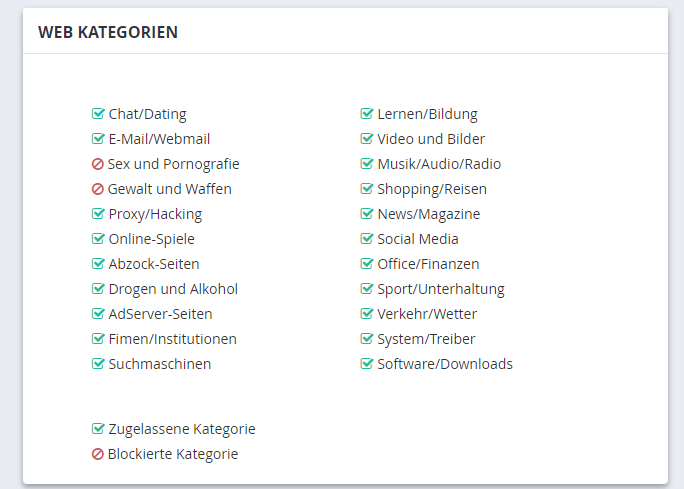
Die Kindersicherung unterstützt in der aktuellen Version unerwünschte Webseiten aus verschiedensten Kategorien. Basis ist dabei eine Filterliste mit mehreren Millionen Einträgen. Diese Liste wird von uns ständig aktuell gehalten und steht allen Anwendern zur Verfügung. Aktivieren Sie in dieser Registerkarte die unerwünschte Kategorie durch Anklicken, wie z. B. „Sex und Pornographie“. Ob eine URL/Domain bereits im Kategorien-Filter aufgenommen ist, können Sie über URL nach-/ vorschlagen nachsehen.
Web Alter #
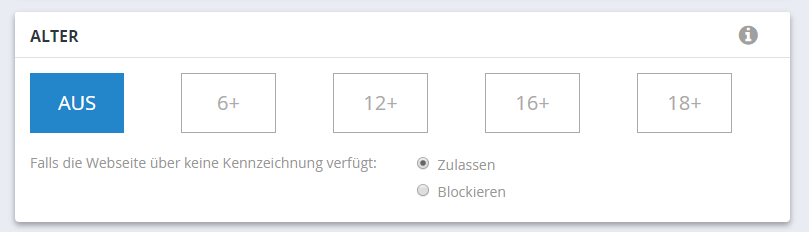
Sie können Alterseinschränkungen für Webseiten vornehmen. Ferner können Sie festlegen, was passieren soll, wenn es für die entsprechende Seite noch keine Alterskennzeichnung gibt. Ob und mit welcher Alterseinstufung eine Webseite bei uns hinterlegt ist, können Sie unter Domain nach-/vorschlagen einsehen. Dort ist hinter dem Eintrag die entsprechende Alterseinstufung hinterlegt. Falls Sie eine Alterseinstufung nicht für korrekt oder sinnvoll halten, können Sie uns das im Report-Bereich sofort melden. Wir werden dann den entsprechenden Eintrag nochmal überprüfen.
Google SafeSearch (Windows) #
Google SafeSearch ist eine Funktion von Google, die dabei hilft, unangemessene oder explizite Inhalte aus den Suchergebnissen zu filtern. Es entfernt Bilder, Videos und Webseiten, die für Kinder oder am Arbeitsplatz nicht geeignet sein könnten. Diese Funktion ist standardmäßig aktiv, kann jedoch durch den Benutzer in der Google-Suche deaktiviert werden. Durch Setzen der Option „Google SafeSearch erzwingen“ wird immer SafeSearch bei den Suchergebnissen verwendet und dem Benutzer ist es nicht mehr möglich, das zu deaktivieren. Dieses Feature ist derzeit leider nur für die Windows Version verfügbar.

URL abfragen / vorschlagen #
Sie können nachsehen, ob eine bestimmte Domain bereits in unserer internen Sperrliste (Kategorien-Liste) vorhanden ist.
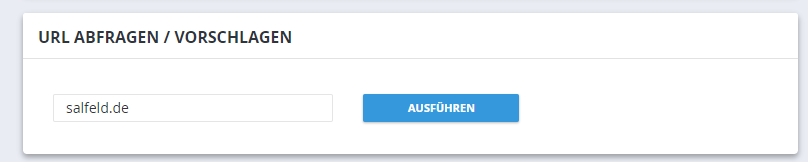
Wenn die Domain noch nicht in unserer Liste enthalten ist, können Sie auf diese Art einen Vorschlag einreichen. Sie können ebenfalls die geeignete Kategorie und Ihre Alterseinschätzung mit angeben. Nach einer kurzen Prüfung nehmen wir diese Domain mit in unsere Liste auf. Ebenfalls können Sie uns auf diese Art Fehlalarme bzw. falsch gesperrte Domains melden.
Import/Export Black-/Whitelists #
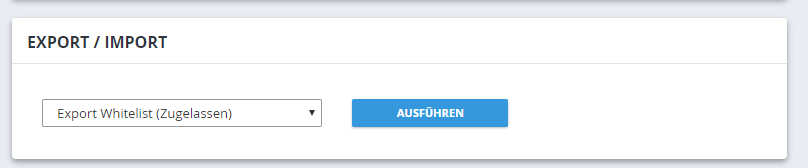
Unter diesem Punkt können Sie Blacklists (verbotene URLs und Stichwörter) sowie Whitelists (erlaubte URLs und Domains) in einem einfachen Text-Format außerhalb des Web-Portals speichern (z. B. als Sicherheitskopie). Ein Export aller Einstellungen finden Sie in den Profilen.
Bei einem Import bleiben Ihre vorhandenen Einträge erhalten und werden nur durch den Import ergänzt. Haben Einträge des Imports eine andere Zugriffsart als evtl. vorhandene Einträge, werden die vorhandenen Einträge mit der neuen Zugriffsart überschrieben.
Zugriffsart festlegen #
Beim Hinzufügen oder Bearbeiten einer Webseite können Sie festlegen, wie diese erlaubt sein soll.
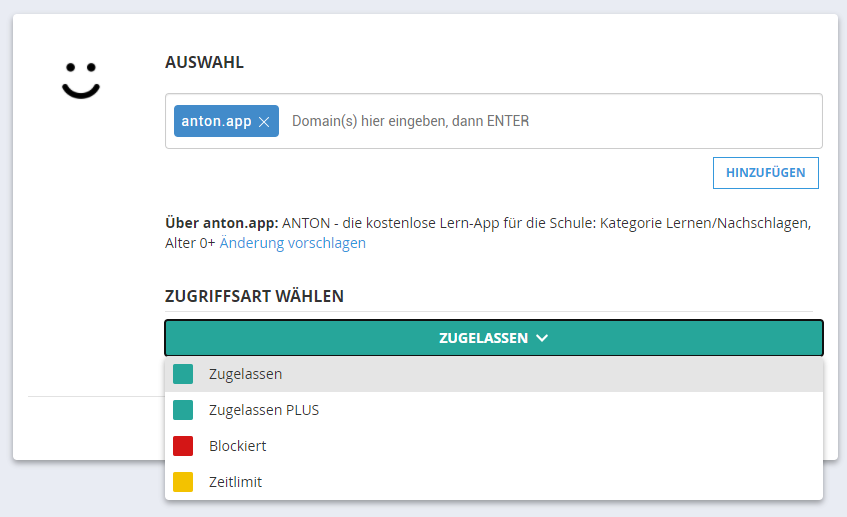
Zugelassen #
Im Reiter „Zugelassen“ können Sie für den Benutzer einzelne Internetseiten (Domains) eintragen. Diese Option ist für Webseiten gedacht, die uneingeschränkt erlaubt sein sollen (sog. Whitelist). Beachten Sie, dass erwünschte Internetseiten (sowohl die immer als auch die zeitlich erlaubten) nicht auf unerwünschte Begriffe aus der Kategorie „Blockiert“ kontrolliert werden. Tragen Sie hier also auch Seiten ein, die von einer Filterung ausgenommen werden sollen.
Zugelassen PLUS #
Sie können über die Zugriffsstufe „Zugelassen PLUS“ bestimmte Webseiten immer erlauben. Das bedeutet, dass diese Webseiten auch bei einem aktiven Gesamtlimit aufgerufen werden können. Ist ein Gesamtlimit erreicht, wird der Sperrbildschirm angezeigt. Hier kann dann über die Schaltfläche „Zugelassenen Plus“ eine immer zugelassene App oder eine Webseite trotz des Gerätelimits ausgewählt werden. Weitere Infos über die Möglichkeiten von Zugelassen PLUS (Zähler anhalten, Bonus vergeben etc.) finden Sie im Kapitel Zugelassen Plus.
Zeitlimit #
Unter „Zeitlimit“ können Sie festlegen, wie lange die Internetseite pro Tag, Woche oder Monat besucht werden kann. Ebenfalls können Sie bei „Zeitlich erlaubt“ auch Sperrzeiten (ähnlich wie Sperrzeiten für den PC oder das Internet insgesamt) festlegen. Das zeitliche Zulassen einzelner Internetseiten eignet sich vor allem für Chatseiten, Online-Spiele etc., auf denen Kinder erfahrungsgemäß sehr viel Zeit verbringen. Welche Seiten dazu zählen, können Sie einfach über den Bereich Berichte herausfinden. In diesem Bereich können auch die Details Sperrzeiten verwendet werden. Wenn Sie den Whitelist-Modus „Unbekannte Webseiten blockiert“ gewählt haben, sind nur Webseiten aus den Bereichen Zugelassen, Zugelassen PLUS sowie Zeitlimit und Gruppe erreichbar.
Blockiert #
Hier können Sie nicht erwünschte Internetseiten (Domains) festlegen, bei denen eine Internetseite geblockt werden soll (sogenannte Blacklist). In diesem Fall wird dann eine Warnmeldung angezeigt. Eine Seite wird trotz gefundenen Stichworts nicht gesperrt, wenn sie in der Liste der erwünschten Internetseiten (siehe Internet Zugelassen) eingetragen ist.
Gruppe #
Sie können eine Domain einer bestehenden Gruppe zuordnen. Wenn Sie dies tun, wird der Zähler der Gruppe jedes Mal erhöht, wenn ein Eintrag aus dieser Gruppe aktiv ist. Das Hinzufügen einer Domain zu einer Gruppe funktioniert ähnlich wie die Zugriffsart Gruppe für Apps bzw. Programme. Es ist außerdem möglich, Domains und Apps/Programme gemeinsam in einer Gruppe zu verwalten. Dies ermöglicht es Ihnen, beispielsweise auf einem Android-Gerät sowohl die YouTube-App als auch die Domain youtube.com gleichzeitig einer Gruppe zuzuordnen und deren Nutzung zeitlich zu beschränken.
Optionen (Windows) #
In der Windows-Version des Webfilters stehen Ihnen zusätzliche Optionen zur Verfügung.
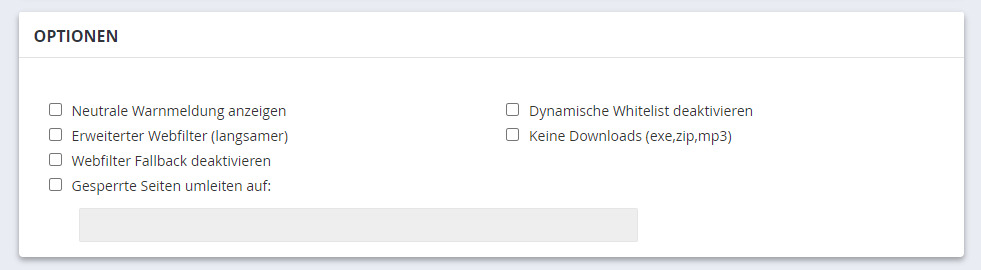
Neutrale Warnmeldung anzeigen: Aktivieren Sie diese Option, um den genauen Grund einer Websperre zu unterdrücken. Anstelle von „Seite blockiert wegen Keyword Porno“ erscheint dann nur „Unerwünschte Webseite aufgerufen“.
Erweiterter Webfilter (langsamer): Der erweiterte Webfilter prüft nicht nur die URL bzw. Domain, sondern auch die HTML-Elemente (meta, title) der betreffenden Seite. Achtung: Diese Einstellung kann die Internetgeschwindigkeit deutlich verlangsamen.
Webfilter Fallback deaktivieren: Diese Funktion sorgt dafür, dass beim Aufruf einer verbotenen Webseite zwar der Kindersicherungs-Sperrbildschirm im Browser erscheint, die Seite jedoch nach etwa 15 Sekunden automatisch geschlossen wird. Dies dient als zusätzlicher Schutz, falls z. B. eine Antiviren-Software die Funktionsweise des Webfilters beeinträchtigt. Wenn Sie nicht möchten, dass der Browser automatisch geschlossen wird, aktivieren Sie dieses Kontrollkästchen.
Gesperrte Seiten umleiten auf: Hier können Sie festlegen, dass statt des Sperrbildschirms auf eine von Ihnen bestimmte Seite umgeleitet wird, zum Beispiel auf eine kinderfreundliche Suchmaschine. Beachten Sie jedoch, dass in diesem Fall kein Sperrbildschirm angezeigt wird und der Grund der Sperre für den Benutzer nicht ersichtlich ist.
Dynamische Whitelist aktiviert: Diese Option steht nur zur Verfügung, wenn Sie als Filterstufe die Whitelist gewählt haben. Die Einstellung verhindert, dass auf einer zugelassenen Seite eingebettete Domains oder URLs geladen werden. Wir empfehlen, die dynamische Whitelist aktiviert zu lassen. Deaktivieren Sie diese Option nur, wenn Sie einen absolut strikten Whitelist-Filter wünschen.
Webfilter alle Prozesse: Standardmäßig wird der Webfilter auf die Browser Chrome, Edge und Firefox angewendet. Außerdem gilt der Filter für alle Anwendungen, die Sie unter Programme der Kategorie Gruppe Internet hinzugefügt haben. Wenn Sie diese Option aktivieren, wird der Webfilter auf alle Windows-Prozesse angewendet – was zu unerwartetem Verhalten führen kann. Wir empfehlen, diese Option nicht zu verwenden.
Kein Hinweis bei eingebettetem Inhalt: In manchen Fällen lädt eine Webseite Inhalte von einer anderen Domain nach (z. B. Bilder oder Skripte). Wenn der Webfilter eine solche Dritt-Domain blockiert und der Sperrhinweis nicht direkt im Browserfenster angezeigt werden kann, erscheint eine kleine Hinweisbox. Bei restriktiven Filtereinstellungen kann es viele solcher Hinweise geben. Mit dieser Option können Sie Hinweisboxen für blockierte eingebettete Inhalte vollständig deaktivieren.
Keine Downloads: Verhindert das direkte Herunterladen von Dateien der Typen *.exe, *.zip und *.mp3, sofern diese Datei-Endung direkt in der URL enthalten ist. JavaScript gesteuerte Downloads können damit leider nicht blockiert werden.
Webseite funktioniert nicht (mehr)? #
Wenn nach der Aktivierung des Webfilters Probleme mit der Darstellung von Webseiten auftreten (z. B. eingebettete Videos werden nicht richtig angezeigt), könnte dies an den Einstellungen Ihres Filters liegen. Überprüfen Sie zunächst, ob das Problem durch den Webfilter verursacht wird, indem Sie diesen temporär deaktivieren und testen, ob die Webseite ohne Filter korrekt funktioniert.
Sollte die Seite bei deaktiviertem Webfilter richtig laden, überprüfen Sie unter Berichte → Verlauf „Blockiert“. Notieren Sie alle während des Aufrufs gesperrten Domains und fügen Sie diese zur Web Liste mit der Zugriffsart „Zugelassen“ hinzu. Manchmal sind die blockierten Domains kryptische Serveradressen, die beispielsweise für das Bereitstellen von Videos genutzt werden. Im Betrieb auf Windows könnte auch ein installiertes Antivirusprogramm eines Drittherstellers die Ursache sein. Siehe FAQ Antivirus-Einstellungen