
Selbstkontrolle #
Nicht nur Kinder und Jugendliche vergessen vor dem Bildschirm die Zeit. Auch Erwachsene nehmen sich vor, weniger Zeit mit Social Media, Spielen oder Videos zu verbringen - und heben die selbst gesetzten Limits dann doch wieder auf, sobald es unbequem wird. Genau das verhindert die Selbstkontrolle.
Sie richten die Kindersicherung dabei für sich selbst ein - mit Zeitlimits, Webfilter und allem, was sonst noch gelten soll. Anschließend sperren Sie Ihren eigenen Passwort-Zugang für einen frei wählbaren Zeitraum von bis zu 90 Tagen. Solange die Sperre läuft, kommen Sie an die gesetzten Regeln nicht mehr heran, und auch eine Deinstallation ist in dieser Zeit nicht möglich. Früher haben Erwachsene dafür das Passwort bei Freunden hinterlegt - das ist mit dieser Funktion nicht mehr nötig.
Zuerst die Regeln einrichten
Sperre setzen
Was während der Sperre passiert
Nach Ablauf der Sperre
Wenn Sie sich aussperren
Video
WARNUNG: Die Sperre betrifft Ihr gesamtes Konto und damit alle Geräte, die Sie darüber verwalten - nicht nur das Gerät, an dem Sie sie einrichten. Verwalten Sie über denselben Zugang noch weitere Geräte, lassen sich auch dort für die Dauer der Sperre keine Einstellungen mehr ändern. Wählen Sie den Zeitraum mit diesem Wissen.
Zuerst die Regeln einrichten #
Nach dem Sperren lässt sich nichts mehr ändern. Richten Sie deshalb alles ein, bevor Sie die Selbstkontrolle aktivieren:
- die Zeitlimits, die während der Sperrzeit gelten sollen
- den Webfilter für Seiten, die Sie sich sperren möchten
- bei Bedarf Sperrzeiten oder Limits für einzelne Apps und Programme
Wir empfehlen, die Einstellungen ein bis zwei Tage im Alltag zu testen, bevor Sie die Sperre setzen. So merken Sie rechtzeitig, ob ein Limit zu knapp ist oder eine benötigte Seite versehentlich blockiert wird.
Sperre setzen #
Die Funktion finden Sie im Web Portal unter Einstellungen im Bereich Selbstkontrolle. Ein Klick auf die gleichnamige Schaltfläche öffnet den Dialog:
- Wählen Sie die Anzahl der Tage, für die der Zugang gesperrt werden soll (1 bis 90).
- Tippen Sie zur Bestätigung das Wort VERSTANDEN in das Eingabefeld. Diese Sicherheitsabfrage gibt es, weil sich die Aktion nicht rückgängig machen lässt.
- Bestätigen Sie mit OK. Das Portal nennt Ihnen daraufhin das Datum, bis zu dessen Ende der Zugang gesperrt ist, und meldet Sie anschließend automatisch ab.
Die Aktion wird im Portal-Verlauf protokolliert. Dort können Sie später nachsehen, wann die Sperre gesetzt wurde und über welchen Zeitraum sie läuft.
Was während der Sperre passiert #
Ihre Einstellungen laufen unverändert weiter - Zeiten werden gezählt, Limits greifen, der Webfilter arbeitet wie gewohnt. Nur der Zugang zu diesen Einstellungen ist zu:
- Die Sperre gilt für alle Geräte Ihres Kontos, nicht nur für das Gerät, an dem Sie sie gesetzt haben.
- Die Anmeldung am Web Portal ist nicht möglich, ebenso wenig über die Eltern-App, die denselben Zugang verwendet.
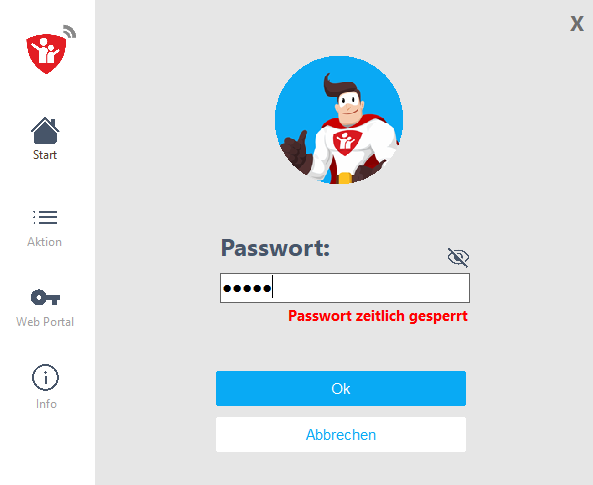
- Auf dem Gerät selbst wird das Passwort abgewiesen. Statt der Einstellungen erscheint der Hinweis “Passwort zeitlich gesperrt”.
- Eine Deinstallation ist nicht möglich, denn dafür wird ebenfalls das Passwort benötigt. Das gilt für die Windows-Software wie für die Android-App.
Nach Ablauf der Sperre #
Mit dem Ende des genannten Tages ist Ihr Zugang wieder normal nutzbar. Sie melden sich mit dem gewohnten Passwort an, ein neues Passwort ist nicht nötig und es wird auch nichts zurückgesetzt: Alle Limits und Filter bleiben genau so bestehen, wie Sie sie eingerichtet haben. Wenn Sie die Regeln weiterlaufen lassen möchten, müssen Sie nichts tun. Möchten Sie die Sperre verlängern, setzen Sie sie einfach erneut.
Wenn Sie sich aussperren #
Die Sperre lässt sich nicht vorzeitig aufheben - das ist der Sinn der Funktion und gleichzeitig ihr größtes Risiko. Zwei Empfehlungen dazu:
Fangen Sie kurz an. Ein erster Durchlauf über sieben Tage zeigt Ihnen, ob die Einstellungen im Alltag tragen. Die vollen 90 Tage sind schnell gewählt und dann sehr lang, wenn ein Limit zu streng gesetzt war.
Denken Sie an alle Geräte im Konto. Überlegen Sie vor dem Bestätigen, ob in den kommenden Tagen oder Wochen noch Änderungen nötig sein könnten: ein Gerätewechsel, eine neue Anwendung, die freigegeben werden muss, oder ein Urlaub, in dem andere Zeiten gelten sollen. Solche Änderungen sind während der Sperre auf keinem Gerät des Kontos möglich.